

فرم ورود اطلاعات در اکسل
ورود داده در اکسل یکی از رایج ترین فعالیت ها در اکسل هست. گاهی اوقات خیلی ساده کافیه که داده های مورد نظر رو داخل سلول ها تایپ یا کپی کنیم. اما وقتی که دیتابیس ها بزرگ هستن و مثلا هر بار باید ۴۰-۵۰ تا رکورد رو وارد دیتابیس کنیم، دو تا مسئله پیش میاد:
زمانبر بودن: باید داده ها رو در هر سلول وارد کنیم و بعد بریم سلول بعدی و مجددا داده وارد کنیم. گاهی باید بین ردیف ها و ستون ها مدام اسکرول کنیم و یک ردیف که پر شد دوباره به ابتدای سطر بریم و ردیف بعدی.
افزایش احتمال خطا: وقتی حجم داده بالاست و باید داده های متنوعی رو در سلول های زیادی وارد کنیم، احتمال خطا میره بالا و ممکنه داده ها در سلول های نامرتبط ثبت بشن.
فرم ورود اطلاعات در اکسل میتونه این فرآیند رو با سرعت و دقت خیلی خوب انجام بده. البته این فرم جلو ورود داده تکراری رو نمیگیره.
فرض کنید داده هایی داریم از پرسنل یک شرکت مثل نام، نام خانوادگی، تحصیلات، تاریخ تولید، وضعیت تاهل، تعداد فرزندارن، محل تولد، کد ملی و …
قبل از تشریح روش کار با این ابزار، اول باید نحوه اضافه کردن اون رو به نرم افزار رو ببینیم. چون ابزار Form در اکسل، در ریبون ها وجود نداره و جزو دستورات مخفی اکسل هست.
برای این کار، باید از قسمت Customixe Ribbon که در تنظیمات اکسل هست، این ابزار رو به تب دلخواه اضافه کنیم:
از مسیر File/ Excel Options روی Quick Access Toolbar کلیک میکنیم و طبق شکل ۱ ابزار Form را از All Command پیدا میکنیم و گزینه Add رو میزنیم و OK.
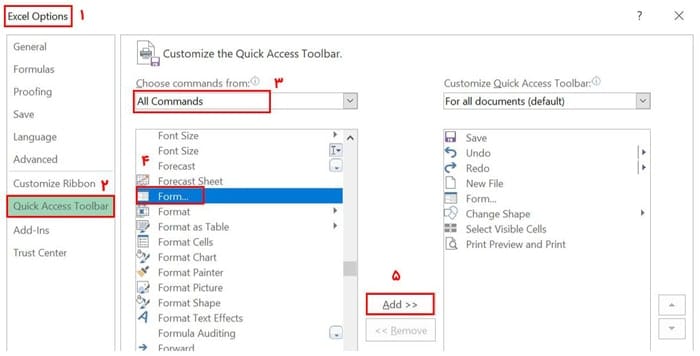
شکل ۱- اضافه کردن ابزار Form به Quick Access Ribbon
با این کار ابزار Form به نوار ابزار Quick Access اضافه میشه. حالا ببینیم که این ابزار چطور کار میکنه. ابتدا یک جدول مشابه شکل ۲ با عناوین دلخواه درست میکنیم. برای مشاهده نحوه ایجاد جدول (Table) حتما مقاله Table و محدوده نامگذاری رو مطالعه کنید.
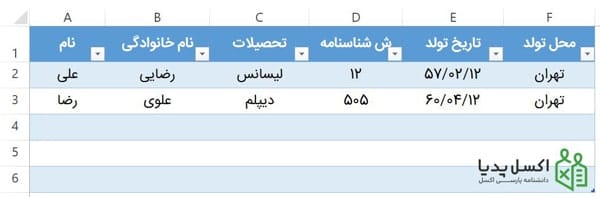
شکل ۲- ایجاد جدول ورود داده
دقت داشته باشید که بهتره داده ها به Table تبدیل شده باشند تا بدون خطا از این ابزار استفاده کنید. در غیر اینصورت اول باید سر ستون ها رو مشخص کنیم بعد از این ابزار استفاده کنیم.
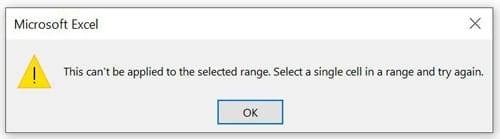
شکل ۳- خطای نمایش داده شده در صورت کلیک بر روی محدوده خارج از جدول مورد نظر
ثبت داده جدید با استفاده از Form
برای اینکه بتونیم رکورد های جدید رو ثبت کنیم، روی یکی از سلول های محدوده Table کلیک میکنیم و ابزار Form رو از نوار ابزار انتخاب میکنیم. با کلیک بر روی این دکمه، پنجره ای نمایش داده میشه (مطابق شکل ۴) که داده هایی که تا الان وارد این دیتابیس شدن رو نمایش میده.
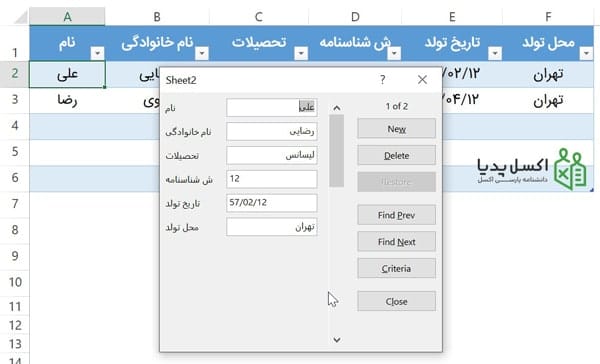
شکل ۴- نمایش داده های ثبت شده در ابزار Form
حالا برای اینکه بتونیم بقیه داده ها رو در ادامه داده های قبلی ثبت کنیم، روی دکمه New کلیک میکنیم. با این کار همه فیلدها خالی میشه و میتونیم داده های جدید رو در فیلدهای مرتبط تایپ کنیم. بعداز تایپ، با کلیک بر روی گزینه New یا زدن Enter داده جدید در ادامه داده های قبلی ثبت میشه.
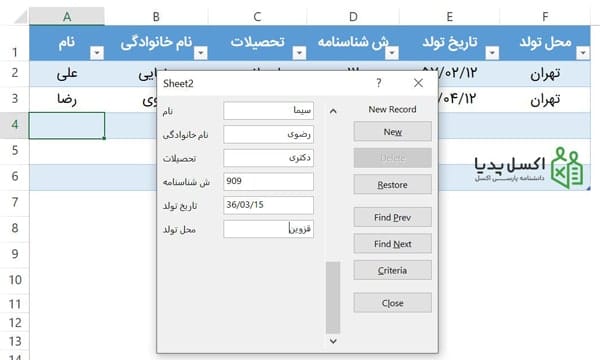
شکل ۵- ورود داده از طریق فرم ورود اطلاعات در اکسل
حرکت بین داده های ثبت شده با استفاده از فرم ورود اطلاعات
یکی از مزایای استفاده از Form اینه که میتونیم بین داده های ثبت شده حرکت کنیم و در صورت نیاز ویرایش و یا حذف کنیم. وقتی تعداد ستون ها خیلی زیاد باشه، استفاده از این ابزار بسیار مفید خواهد بود. برای استفاده از این امکان، بعد از انتخاب Form در پنجره ظاهر شده، میتونیم با زدن کلیدهای Find Next و Find Prev بین داده های بعدی و قبلی حرکت کنیم.
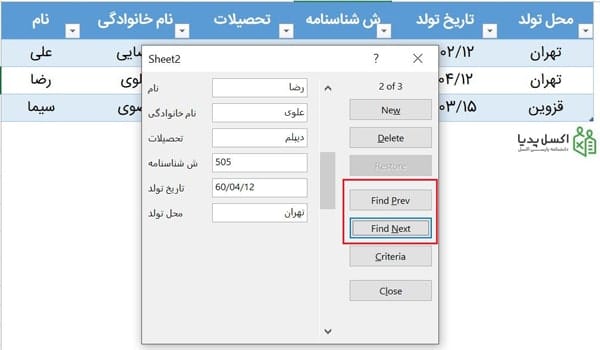
شکل ۶- حرکت بین داده های ثبت شده موجود
برای ویرایش و تغییر یک رکورد، کافیه بعد از نمایش رکورد مورد نظر در فرم، تغییرات رو اعمال کرده و Enter بزنیم. با این کار تغییرات روی رکورد مورد نظر اعمال میشه.
اگر هم بعد از تغییر فیلدها، منصرف شدیم و خواستیم تغییر اعمال نشه (اگر هنوز Enter رو نزده باشیم) میتونیم با زدن Restore تغییرات رو به حالت اول برگردونیم.
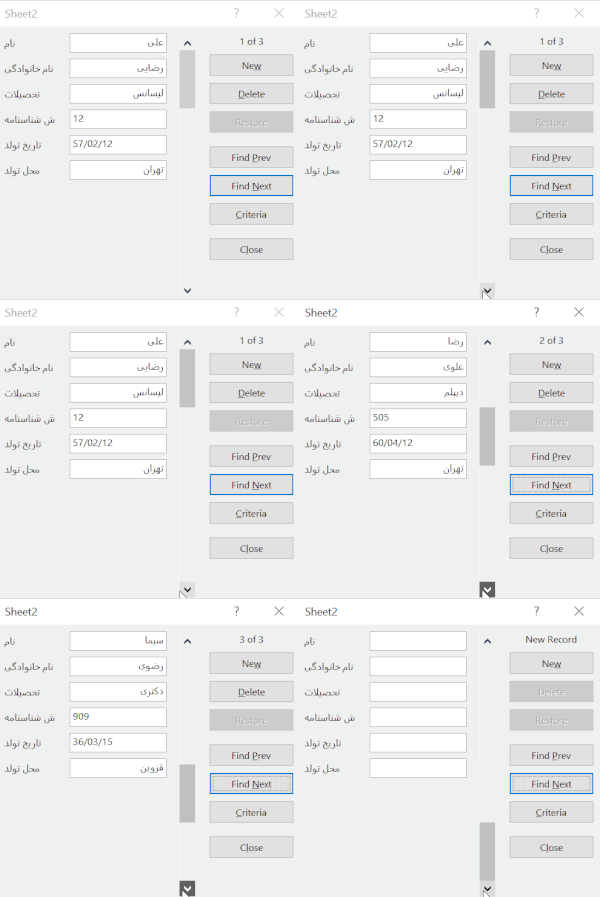
با استفاده از اسکرول موجود در فرم هم میتونیم بین رکوردهای ثبت شده حرکت کنیم. مطابق تصویر زیر:
جستجو در داده های ثبت شده
با استفاده از ابزار فرم، میتونیم بین داده های ثبت شده، موردی رو جستجو و فراخوانی کنیم و بعد حتی حذف و ویرایش کنیم. برای این کار بعد از زدن ابزار Form روی گزینه Criteria کلیک میکنیم. مثلا میخواهیم افرادی که در تهران متولد شده اند رو پیدا کنیم. در قسمت محل تولد مینویسیم تهران و بعد با زدن Find Next بین داده هایی که محل تولد آنها تهران هست حرکت میکنیم. (شکل ۷). در این حالت میتونیم داده هایی که پیدا شدن رو مشاهده کنیم.
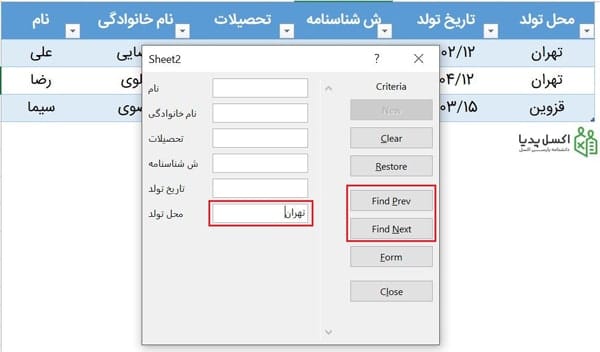
شکل ۷- جستجو بین داده های ثبت شده
میتونیم شرط های چندگانه در قسمت Criteria داشته باشیم. مثلا محل تولد تهران و مدرک تحصیلی لیسانس باشد. کافیه شرط ها رو تایپ کرده و Find Next رو بزنیم. همچنین اگر داده های عددی (یا تاریخ میلادی) داشته باشیم، میتونیم با عملگرها سرچ کنیم. مثلا برای فروش های بیش از ۲۰۰ در فیلد فروش بزنیم: ۲۰۰ <.
از علامت های * و ? که به (Wildcards) شناخته میشوند هم میتوان در جستجو در این ابزار استفاده کرد.
حذف یک رکورد ثبت شده
با استفاده از این ابزار میتونیم رکوردهای مورد نظر رو حذف کنیم. برای این کار کافیه بعد از اینکه ابزار Form رو انتخاب کردیم و فرم مورد نظر باز شد، رکورد مورد نظر رو پیدا کنیم و بعد از اینکه در پنجره Form نمایش داده شد، گزینه Delete را کلیک کنیم. با این کار کل ردیف مورد نظر حذف میشه.(شکل ۸)
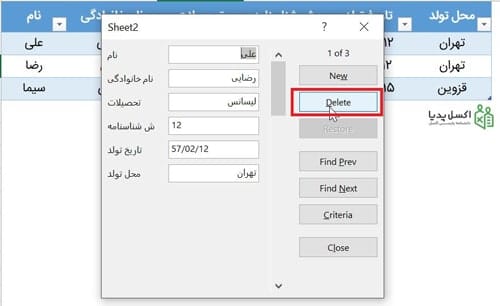
شکل ۸- حذف رکورد مورد نظر
اگر بخوایم برای ورود داده ها شرط بذاریم که داده ها به درستی ثبت بشن، مثلا میخواهیم عدد ثبت شده، در یک بازه خاص قرار بگیره، یا مثلا تاریخ ورودی، از یک تاریخ مشخص، زودتر نباشه و … باید با Data Validation قواعد دلخواه رو روی سلول های Table اعمال کنیم که در حین ورود داده کنترل انجام بشه.
در این آموزش با ابزار فرم ورود اطلاعات در اکسل آشنا شدیم. همونطور که توضیح داده شد، این ابزار از امکانات مخفی اکسل است و در ریبون ها وجود نداره و باید به نوار ابزار مورد نظر اضافه کنیم. همونطور که مشاهده کردیم این ابزار تا حد خیلی خوبی، ورود، جستجو، ویرایش و حذف داده رو راحت میکنه. اما اگر بخوایم کنترل های بیشتری روی ورود اطلاعات داشته باشیم، مثلا اینکه اگر تکراری بود ثبت نکنه، بعضی فیلدها کمبوباکس باشن و انتخابی یا جستجوی پیشرفته تر و … داشته باشیم باید با استفاده از زبان VBA یک یوزرفرم ایجاد کنیم و با توجه به مشخصات دلخواه کدنویسی انجام بدیم.


سلام ممنون از سایت خوبتون سوالی داشتم
میخواهم ستون موجودی و قیمت هام در چند sheet بعد از آنکه تعییر کردند و من کارم تموم شد با یک گزینه به حالت اولیه بازگردن ( قیمت های گذشته , موجودی ها ۰ و تمامی گزینه ها offline بشن .
از چه روش و یا کدنویسی باید استفاده کنم ؟
درود بر شما
خیلی سوال واضح نیست!شرایط چیه
ولی میتونید مقادیر اولیه رو در یک ارایه ذخیره کنید و بعد با اجرا کردن کد، مقادیر رو به حالت اولیه برگردونید
کد نویسی باید انجام بدید
سلام وقت بخیر من میخوام یه فرم ورود اطلاعات طراحی کنم که اطلاعات صد نفر رو تبت کنم و این اشخاص رو در جدول های مختلف بر اساس سن جدا کنه فقط میخواستم بدونم چطوری بابید مشخص کنم بر اساس سن جدا کنه و ثبت کنه زیر هم و شماره بزنه
درود بر شما
داده ها رو در یک شیت وارد بکنید
با اطلاعات کامل
بعد با پیوت گزارش بگیرید و فیلتر سن بذارید و بگید که هر کدوم رو داخل یک شیت بذاره
کلا مرحله اول ایجاد دیتابیس و مرحله دوم گزارش گیری هست
ببخشید من میخوام لیستی از این افراد داشته باشم نه گزارششون فقط اینجوری فقط گزارش میاد از if استفاده کردم برای شرط سن و تبت در ضفحه ها براساس اون فقط نمیدونم چه جوری بنویسم که شماره خودش بزنه و اضافه کنه به همون لیست خودش
Sub Copy2List()
x = Sheets(“Form”).Range(“L1”).Value
Sheets(“Form”).Range(“M1:S1”).Copy
If Range(“C5”) = “14” Then
Sheets(“1”).Cells(6, 4).PasteSpecial xlPasteValues
ElseIf Range(“C5”) = “13” Then
Sheets(“2”).Cells(x, 1).PasteSpecial xlPasteValues
Range(“C5,C7,C9,C11:F14,F5,F7,F9”).ClearContents
End If
End Sub
این رو میشه کمک کنید
گزارش یک اصطلاحه
همون لیست و راحت میتونید بدست بیارید
اگر اصرار به کدنویسی دارید که باید با توجه به ساختار داده ها بررسی بشه که اینجا امکانش نیست
سلام من می خواهم ابزار فرم (شکل بالا) را برای خودم اختصاصی بنویسم . آیا در اکسل کامپیوترم فرمول و کدهاهای کامل را می توانم پیدا کنم . سپاسگزارم
سلام
اختصاصی این فرم رو باید از طریق یوزرفرم ها طراحی کنید
باید زبان vba یاد بگیرید تا بتونید این کار رو انجام بدید
سلام
من می خواهم از طریق فرمم قادر باشم جدولی را رویت بکنم ( مثلا ردیف -تاریخ- نام -نام خانوادگی – حقوق – مالیات- بیمه ==== که در پایین فرم نیز محاسبات جمع و کسر را رویت کنم ) که از لیست همه یا تعدادی از سلولهای شیتم انتخاب کرده ام تا بتوانم فیلدهای خاصی را مورد جستجو قرار دهم ….در فرم دو یا چند گزینه با دکمه آپشن باتوم اختیار انتخاب داشته باشم . ممنون می شوم کد نویسی اش را برایم درج نمایید
سلام و خداقوت
یه تعدادی فرم طراحی کردم که داخلش لیست باکس و کمبوباکس گذاشتم
سئوالم
۱- چگونه فعال شوند که بتوانم در داخلشان اطلاعات بنویسم
۲- با چه کدهایی این اطلاعات در جدول طیبلم وارد شود
سپاسگزارم
درود
هر ابزار، کدها و تنظییمات مربوط به خودشو داره. جدا گانه بادی راجع بهش جستجو کنید
برای ثبت داده ها هم در یک دیتابیس باید اخرین ردیف پر رو پیدا کنید و با حلقه For داده ها رو ثبت کنید
برای دیدن کدهای پیدا کردن اخرین ردیف پر، میتونید ماکرو ضبط کنید و از کلیدهای ترکیبی برای انتخاب مححدوده ها استفاده کنید.
با سلام آدرسی را که برای افزونه اضافه شدن فرم ارسال فرمودید باز نشد شما خودتان برای فروش افزونه ای دارید با تشکر
سلام، برای اینکه این فرم باز بشه قبلش اگر میخواید این فرم برای Table باز بشه باید یکی از سلول های جدول رو انتخاب کرده باشید.
اگر محدوده ای که اونجا اطلاعات وارد میکنید جدول نیست باید روی هدر کلیک کرده باشید تا فرم درست باز شود.
بله به زودی یک افزونه بسیار حرفه ای ساخته شده توسط اکسل پدیا در سایت قرار داد همیشه.
با درو.د افزونه اضافه کردن ستون ها را چگونه باید تهیه کرد و تا چه تعداد امکان اضافه شدن دارد با سپاس
جستجو کنید
ممکنه رایگان نباشه
این لینک رو هم میتونید ببینید
http://spreadsheetpage.com/index.php/dataform/home/
با سلام و ضمن تشکراز آموزشهای خوبتان در فرم اکسل آیا محدودیت ستون وجود دارد ؟
درود بر شما
بله
۳۲ ستون
اگر بیشتر نیاز داردی باید از افزونه ها استفاده کنید
با سلام حداکثر ستونی که میشود در فرم ورود اطلاعات قرار داد چند ستون است
با تشکر
سلام، به تعداد ستون هایی که در اکسل میتوان وارد کرد.
سلام.
یه فرم (یا هر نوع دیگر )میخوام که بشه آنلاین توی وب پیج داده هایی واردش بشن. خوندم که با فرم اکسل میشه. اما ظاهرا بااون روشهایی که گفتن امکانش نیست. دانش برنامه نوبسی کلا ندارم. اگر ممکنه راهنمای بفرماید.تشکر
سلام
برای این کار از Google Sheet استفاده کنید.
گوگل شیت چیست؟