

فرم ورود اطلاعات در اکسل
ورود داده در اکسل یکی از رایج ترین فعالیت ها در اکسل هست. گاهی اوقات خیلی ساده کافیه که داده های مورد نظر رو داخل سلول ها تایپ یا کپی کنیم. اما وقتی که دیتابیس ها بزرگ هستن و مثلا هر بار باید ۴۰-۵۰ تا رکورد رو وارد دیتابیس کنیم، دو تا مسئله پیش میاد:
زمانبر بودن: باید داده ها رو در هر سلول وارد کنیم و بعد بریم سلول بعدی و مجددا داده وارد کنیم. گاهی باید بین ردیف ها و ستون ها مدام اسکرول کنیم و یک ردیف که پر شد دوباره به ابتدای سطر بریم و ردیف بعدی.
افزایش احتمال خطا: وقتی حجم داده بالاست و باید داده های متنوعی رو در سلول های زیادی وارد کنیم، احتمال خطا میره بالا و ممکنه داده ها در سلول های نامرتبط ثبت بشن.
فرم ورود اطلاعات در اکسل میتونه این فرآیند رو با سرعت و دقت خیلی خوب انجام بده. البته این فرم جلو ورود داده تکراری رو نمیگیره.
فرض کنید داده هایی داریم از پرسنل یک شرکت مثل نام، نام خانوادگی، تحصیلات، تاریخ تولید، وضعیت تاهل، تعداد فرزندارن، محل تولد، کد ملی و …
قبل از تشریح روش کار با این ابزار، اول باید نحوه اضافه کردن اون رو به نرم افزار رو ببینیم. چون ابزار Form در اکسل، در ریبون ها وجود نداره و جزو دستورات مخفی اکسل هست.
برای این کار، باید از قسمت Customixe Ribbon که در تنظیمات اکسل هست، این ابزار رو به تب دلخواه اضافه کنیم:
از مسیر File/ Excel Options روی Quick Access Toolbar کلیک میکنیم و طبق شکل ۱ ابزار Form را از All Command پیدا میکنیم و گزینه Add رو میزنیم و OK.
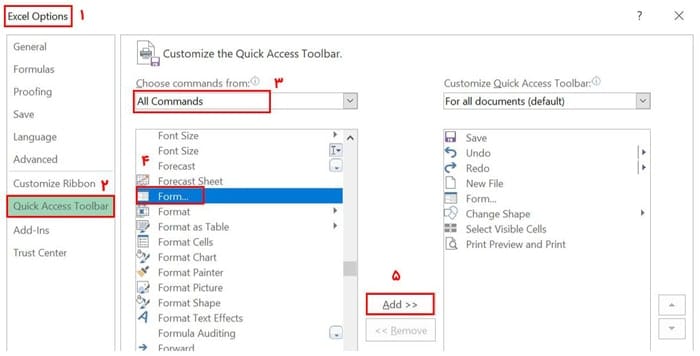
شکل ۱- اضافه کردن ابزار Form به Quick Access Ribbon
با این کار ابزار Form به نوار ابزار Quick Access اضافه میشه. حالا ببینیم که این ابزار چطور کار میکنه. ابتدا یک جدول مشابه شکل ۲ با عناوین دلخواه درست میکنیم. برای مشاهده نحوه ایجاد جدول (Table) حتما مقاله Table و محدوده نامگذاری رو مطالعه کنید.
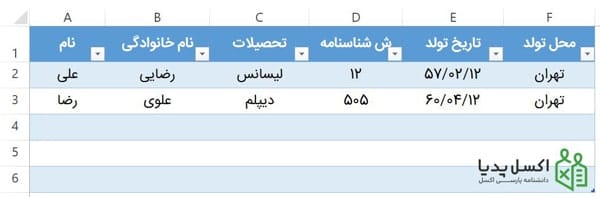
شکل ۲- ایجاد جدول ورود داده
دقت داشته باشید که بهتره داده ها به Table تبدیل شده باشند تا بدون خطا از این ابزار استفاده کنید. در غیر اینصورت اول باید سر ستون ها رو مشخص کنیم بعد از این ابزار استفاده کنیم.
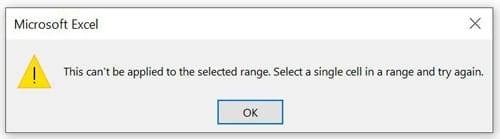
شکل ۳- خطای نمایش داده شده در صورت کلیک بر روی محدوده خارج از جدول مورد نظر
ثبت داده جدید با استفاده از Form
برای اینکه بتونیم رکورد های جدید رو ثبت کنیم، روی یکی از سلول های محدوده Table کلیک میکنیم و ابزار Form رو از نوار ابزار انتخاب میکنیم. با کلیک بر روی این دکمه، پنجره ای نمایش داده میشه (مطابق شکل ۴) که داده هایی که تا الان وارد این دیتابیس شدن رو نمایش میده.
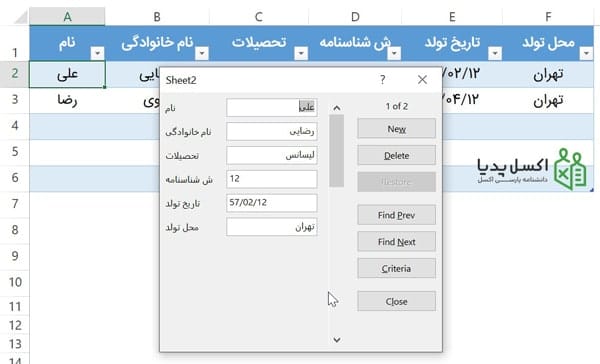
شکل ۴- نمایش داده های ثبت شده در ابزار Form
حالا برای اینکه بتونیم بقیه داده ها رو در ادامه داده های قبلی ثبت کنیم، روی دکمه New کلیک میکنیم. با این کار همه فیلدها خالی میشه و میتونیم داده های جدید رو در فیلدهای مرتبط تایپ کنیم. بعداز تایپ، با کلیک بر روی گزینه New یا زدن Enter داده جدید در ادامه داده های قبلی ثبت میشه.
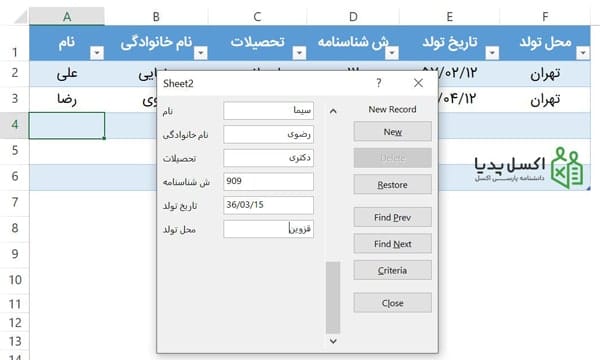
شکل ۵- ورود داده از طریق فرم ورود اطلاعات در اکسل
حرکت بین داده های ثبت شده با استفاده از فرم ورود اطلاعات
یکی از مزایای استفاده از Form اینه که میتونیم بین داده های ثبت شده حرکت کنیم و در صورت نیاز ویرایش و یا حذف کنیم. وقتی تعداد ستون ها خیلی زیاد باشه، استفاده از این ابزار بسیار مفید خواهد بود. برای استفاده از این امکان، بعد از انتخاب Form در پنجره ظاهر شده، میتونیم با زدن کلیدهای Find Next و Find Prev بین داده های بعدی و قبلی حرکت کنیم.
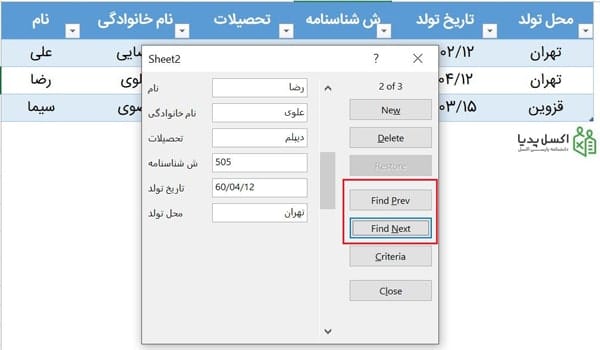
شکل ۶- حرکت بین داده های ثبت شده موجود
برای ویرایش و تغییر یک رکورد، کافیه بعد از نمایش رکورد مورد نظر در فرم، تغییرات رو اعمال کرده و Enter بزنیم. با این کار تغییرات روی رکورد مورد نظر اعمال میشه.
اگر هم بعد از تغییر فیلدها، منصرف شدیم و خواستیم تغییر اعمال نشه (اگر هنوز Enter رو نزده باشیم) میتونیم با زدن Restore تغییرات رو به حالت اول برگردونیم.
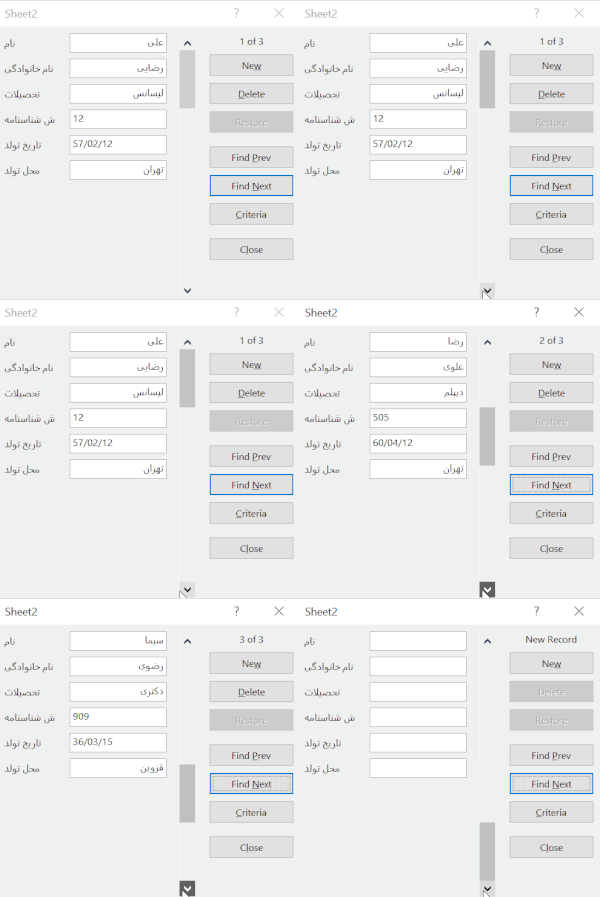
با استفاده از اسکرول موجود در فرم هم میتونیم بین رکوردهای ثبت شده حرکت کنیم. مطابق تصویر زیر:
جستجو در داده های ثبت شده
با استفاده از ابزار فرم، میتونیم بین داده های ثبت شده، موردی رو جستجو و فراخوانی کنیم و بعد حتی حذف و ویرایش کنیم. برای این کار بعد از زدن ابزار Form روی گزینه Criteria کلیک میکنیم. مثلا میخواهیم افرادی که در تهران متولد شده اند رو پیدا کنیم. در قسمت محل تولد مینویسیم تهران و بعد با زدن Find Next بین داده هایی که محل تولد آنها تهران هست حرکت میکنیم. (شکل ۷). در این حالت میتونیم داده هایی که پیدا شدن رو مشاهده کنیم.
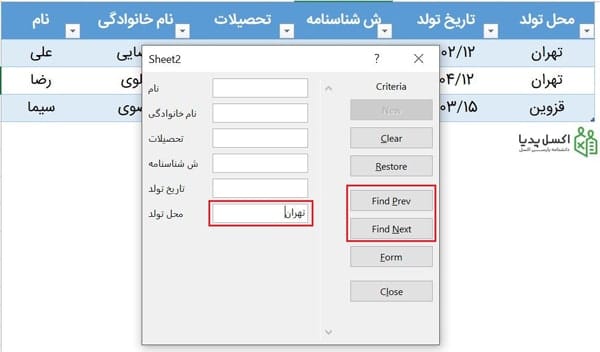
شکل ۷- جستجو بین داده های ثبت شده
میتونیم شرط های چندگانه در قسمت Criteria داشته باشیم. مثلا محل تولد تهران و مدرک تحصیلی لیسانس باشد. کافیه شرط ها رو تایپ کرده و Find Next رو بزنیم. همچنین اگر داده های عددی (یا تاریخ میلادی) داشته باشیم، میتونیم با عملگرها سرچ کنیم. مثلا برای فروش های بیش از ۲۰۰ در فیلد فروش بزنیم: ۲۰۰ <.
از علامت های * و ? که به (Wildcards) شناخته میشوند هم میتوان در جستجو در این ابزار استفاده کرد.
حذف یک رکورد ثبت شده
با استفاده از این ابزار میتونیم رکوردهای مورد نظر رو حذف کنیم. برای این کار کافیه بعد از اینکه ابزار Form رو انتخاب کردیم و فرم مورد نظر باز شد، رکورد مورد نظر رو پیدا کنیم و بعد از اینکه در پنجره Form نمایش داده شد، گزینه Delete را کلیک کنیم. با این کار کل ردیف مورد نظر حذف میشه.(شکل ۸)
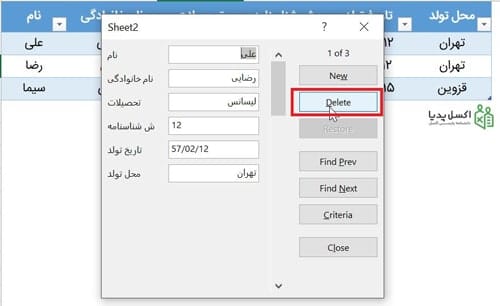
شکل ۸- حذف رکورد مورد نظر
اگر بخوایم برای ورود داده ها شرط بذاریم که داده ها به درستی ثبت بشن، مثلا میخواهیم عدد ثبت شده، در یک بازه خاص قرار بگیره، یا مثلا تاریخ ورودی، از یک تاریخ مشخص، زودتر نباشه و … باید با Data Validation قواعد دلخواه رو روی سلول های Table اعمال کنیم که در حین ورود داده کنترل انجام بشه.
در این آموزش با ابزار فرم ورود اطلاعات در اکسل آشنا شدیم. همونطور که توضیح داده شد، این ابزار از امکانات مخفی اکسل است و در ریبون ها وجود نداره و باید به نوار ابزار مورد نظر اضافه کنیم. همونطور که مشاهده کردیم این ابزار تا حد خیلی خوبی، ورود، جستجو، ویرایش و حذف داده رو راحت میکنه. اما اگر بخوایم کنترل های بیشتری روی ورود اطلاعات داشته باشیم، مثلا اینکه اگر تکراری بود ثبت نکنه، بعضی فیلدها کمبوباکس باشن و انتخابی یا جستجوی پیشرفته تر و … داشته باشیم باید با استفاده از زبان VBA یک یوزرفرم ایجاد کنیم و با توجه به مشخصات دلخواه کدنویسی انجام بدیم.


با سلام
من یه فایل اکسل تهیه کردم شامل
تاریخ
نام و نام خانوادگی:
شماره حساب
مبلغ به عدد
مبلغ به حروف
نام واریز کننده
آدرس واریز کننده
(دقیقاً مثل فرم رسید بانکی واریز بحساب) میخواستم یک همچین چیزی رو تهیه کنم. لطفاً اگه ممکنه راهنمایی کنید.
ضمناً متأسفانه با کدنویسی VBA آشنایی ندارم.
درود بر شما
تهیه فرم نیازی به VBA نداره
فقط باید گرافیم بدونید تا بتونید فرم رو طراحی کنید!
سلام خانم مهندس خاکزاد
من یک فایل اکسل با تعداد زیادی شیت دارم میخوام برنامه ای بنویسم که کل شیتها رو یکجا قفل کنه بصورتی که بتواند آیتمهای protect sheet را علاوه برپیش فرض خود دیگر آیتمها رو هم انتخاب کند مثل format cells و format columns برنامه انتخابی بشرح ذیل است که فقط پیش فرض را در نظر میگیرد لطفا راهنمایی کنید چطور میشه دستوری دیگر نوشت تا protect sheet بصورت انتخابی انجام گیرد
Sub Protect_All_Sheets()
Dim sh As Worksheet
For Each sh In ActiveWorkbook.Worksheets
sh.Protect “111”
Next
End Sub
سلام
برای اینکه ببینید برای هر قسمت چه کدی باید نوشته بشه میتونید ماکرو ضبط کنید و به کد بالا اضافه کنید.
سلام خانم خاکزاد-من یکسری شماره نقطه دارم مثلا ۱۳۹۰ و شماره لاین مثلا۵۲۰۰ که بصورت S52001390-S52021390,… تا ۵۲۴۰۱۳۹۰
در جلو این شماره اعداد یک مختصات xو یک مختصات yوجود دارد.که همه نقاط در یک مختصات به ردیف صفر هستند و در مواقعی با ضریب +۵۰ و -۵۰ میشود مختصات را به چپ و راست آفست داد یاجابجا کرد.حال میخواهی روی گرافیک و نمودار هم بصورت نقاط دایره ای این جابجای مختصا ت و نقاط برای ما رویت شود..یک نکته دیگر اینکه در جلو نقاط فوق مثلا اگر نوشتیم +۵۰ دایره گرافیکی به اندازه ۵۰ متر بسمت راست بیاید و s52001390بشود s52001391واگر +۱۰۰ وارد شور نقطه گرافیکی به اندازه ۱۰۰ جابجا و تغیر نام نقط شود s52001392 والی آخر
امیدوارم تونسته باشم منظورم را برسونم.یکی از دوستان این پروژه را انجام داد متاسفانه من شماره تماس ایشون را گم کردم که از ایشون بپرسم به همین خاطر مزاحم شما شدم.ممنون از راهنمایینون
درود بر شما
سوال واضح نیست
اگر در قالب پروژ] میخواید انجام بشه میتونید به ایمیل info@excelpedia.net ایمیل بزنید و پروژه رو توضیح بدید
چطور میشه این فرم ورود اطلاعات خود اکسل رو در وی بی فراخوانی کرد و بگی با ورود به شیت باز شه؟؟؟
درود بر شما
میتونید ماکرو ضبط کنید و کدشو بینید:
ActiveSheet.ShowDataForm
حالا برای اینکه کی نمایش داده بشه در ایونت مناسب بنویسید
سلام یه سوال داشتم از اکسل
من یه فرم طراحی کردم که یکسری دیتا ورودی میگیره و اون ها رو پردازش میکنه و درنهایت یکسری خروجی بهمون میده
نکته اش اینه که مثلا وقتی من تو فرم داده های ورودی یه drop down لیست از مثلا موتورها گذاشتم که شخص فقط بتونه از لیست انتخاب بکنه
حالا وقتی مثلا موتور A انتخاب شد مثلا سه تا پارامتر توی ورودی ها اتوماتیک تعیین بشن مثلا سایز و رنگ و …
این پروسه برای همه دراپ داون لیست برقرار باشه
تا دراپ داون رو هم طراحی کردم ولی این که چطوری ربط بین مثلا موتور A وسه تا متغیر رو تعریف کنم و نفهمیدم
ممنون میشم راهنماییم کنین
سلام،
تو رویداد ComboBox1_Change مقدار Textbox هایی که هنگام انتخاب گزینه از لیست باید مقدار دهی شوند رو معین میکنید.
اینکه چه مواردی رو باید نشون بدن بستگی به داده های شما داره.
مثلا میتونید با استفاده از Vlookup یا Offset اطلاعات مربوط به هر موتور رو از شیت بخونید و تو Textbox هاتون نمایش بدید.
چطور یه عدد۱۶ رقمی تو سلول تایپ کنم که آخرش صفر نباشه لطفا زود راهنمایی کنید
درود بر شما
سلول رو تکست کنید
داخلش تایپ کنید
با سلام
ضمن تشکر از آقای چراغی در مورد توضیحات کامل استفاده از فرم ورود اطلاعات در اکسل.بعد از کلیک بر روی table و انتخاب فرم صفحه ای که جهت کار روی سیستم من باز میشه با صفحه شما متفاوت هستش من از ۲۰۱۶ استفاده میکنم
درود بر شما
ورژن در این آموزش ۲۰۱۶ هست. پس نباید اختلافی باشه
سلام.
خطای زیر ارتباطی به تیبل بودن یا نبودن محدوده نداره.
” شکل ۳- خطای نمایش داده شده در صورت Table نبودن محدوده مورد نظر ”
زمانی که کاربر یک سلولی خارج از محدوده داده رو انتخاب کرده باشه و ابزار Form رو بزنه با خطای گفته شده مواجه میشه.یعنی ابتدا باید سلول فعال جزء محدوده داده یا لیست باشه بعد ابزار فرم فراخوانی بشه.
ابزار Form اکسل هوشمندانه عمل می کند.حتی اگر لیست شما قالب و خاصیت یک فرم را نداشته باشد با هشدار می دهد.مثلا اگر لیست شما هدر نداشته باشد به شما هشدار می دهد.
بله حق با شماست
ولی بصورت کلی وقتی تیبل میکنیم هدر ها مشخص میشن و دیگه هشدا رو خطایی دریافت نمیکنیم. اگر تیبل نباشه، اول برای هدر ستون ها خطا میده.
برا یهمین پیشنهاد میشه که حتما اول تیبل بشه که سایر شرایط رو هم رعایت کنه
با تشکر و خدا قوت
این سوال برام پیش اومده که چرا در محیط فرمول نویسی( ماکرو نویسی) فرمول های نوشته شده بطور میشود کپی گرفت، و حتی پاک کرد ؛ ولی نمی شود ، خواندن و دیدن ؟ ضمنا ویندوز من ۱۰ می باشد و آفیس ۲۰۱۶.
قبلا از پاسخ شما تشکر میکنم.
درود بر شما
سوالتون اصلا واضح نیست
سلام و خسته نباشید یه سوال داشتم من تازه کار با اکسل شروع کردم با کدوم نسخه از اکسل شروع کنم بهتره چون الان که دارم کار می کنم نسخه ۲۰۰۷ هستش ولی تو سایت شما همه مطالب ۲۰۱۰ به بالا هستش ممنون می شم راهنمایی کنید
درود بر شما
با توجه به تغییرات عمده، بهتره حداقل از ۲۰۱۳ به بعد شروع کنید. اما ۲۰۱۰ هم بد نیست