

فرم ورود اطلاعات در اکسل
ورود داده در اکسل یکی از رایج ترین فعالیت ها در اکسل هست. گاهی اوقات خیلی ساده کافیه که داده های مورد نظر رو داخل سلول ها تایپ یا کپی کنیم. اما وقتی که دیتابیس ها بزرگ هستن و مثلا هر بار باید ۴۰-۵۰ تا رکورد رو وارد دیتابیس کنیم، دو تا مسئله پیش میاد:
زمانبر بودن: باید داده ها رو در هر سلول وارد کنیم و بعد بریم سلول بعدی و مجددا داده وارد کنیم. گاهی باید بین ردیف ها و ستون ها مدام اسکرول کنیم و یک ردیف که پر شد دوباره به ابتدای سطر بریم و ردیف بعدی.
افزایش احتمال خطا: وقتی حجم داده بالاست و باید داده های متنوعی رو در سلول های زیادی وارد کنیم، احتمال خطا میره بالا و ممکنه داده ها در سلول های نامرتبط ثبت بشن.
فرم ورود اطلاعات در اکسل میتونه این فرآیند رو با سرعت و دقت خیلی خوب انجام بده. البته این فرم جلو ورود داده تکراری رو نمیگیره.
فرض کنید داده هایی داریم از پرسنل یک شرکت مثل نام، نام خانوادگی، تحصیلات، تاریخ تولید، وضعیت تاهل، تعداد فرزندارن، محل تولد، کد ملی و …
قبل از تشریح روش کار با این ابزار، اول باید نحوه اضافه کردن اون رو به نرم افزار رو ببینیم. چون ابزار Form در اکسل، در ریبون ها وجود نداره و جزو دستورات مخفی اکسل هست.
برای این کار، باید از قسمت Customixe Ribbon که در تنظیمات اکسل هست، این ابزار رو به تب دلخواه اضافه کنیم:
از مسیر File/ Excel Options روی Quick Access Toolbar کلیک میکنیم و طبق شکل ۱ ابزار Form را از All Command پیدا میکنیم و گزینه Add رو میزنیم و OK.
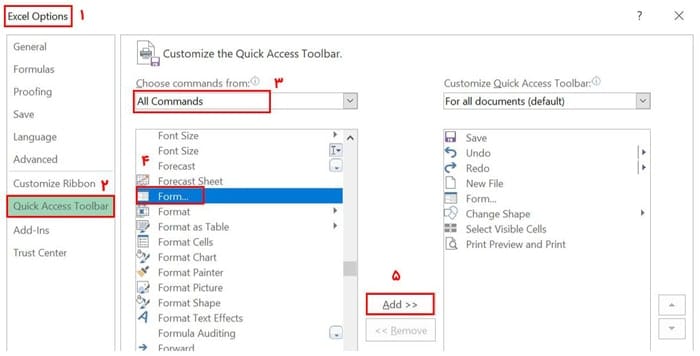
شکل ۱- اضافه کردن ابزار Form به Quick Access Ribbon
با این کار ابزار Form به نوار ابزار Quick Access اضافه میشه. حالا ببینیم که این ابزار چطور کار میکنه. ابتدا یک جدول مشابه شکل ۲ با عناوین دلخواه درست میکنیم. برای مشاهده نحوه ایجاد جدول (Table) حتما مقاله Table و محدوده نامگذاری رو مطالعه کنید.
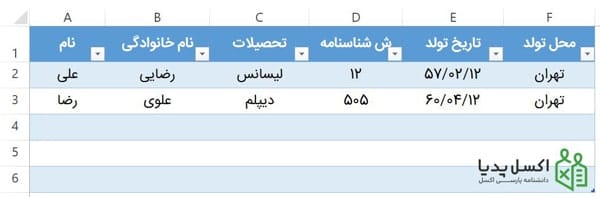
شکل ۲- ایجاد جدول ورود داده
دقت داشته باشید که بهتره داده ها به Table تبدیل شده باشند تا بدون خطا از این ابزار استفاده کنید. در غیر اینصورت اول باید سر ستون ها رو مشخص کنیم بعد از این ابزار استفاده کنیم.
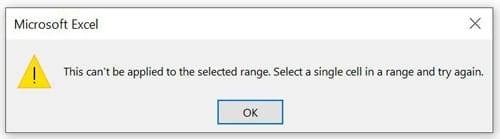
شکل ۳- خطای نمایش داده شده در صورت کلیک بر روی محدوده خارج از جدول مورد نظر
ثبت داده جدید با استفاده از Form
برای اینکه بتونیم رکورد های جدید رو ثبت کنیم، روی یکی از سلول های محدوده Table کلیک میکنیم و ابزار Form رو از نوار ابزار انتخاب میکنیم. با کلیک بر روی این دکمه، پنجره ای نمایش داده میشه (مطابق شکل ۴) که داده هایی که تا الان وارد این دیتابیس شدن رو نمایش میده.
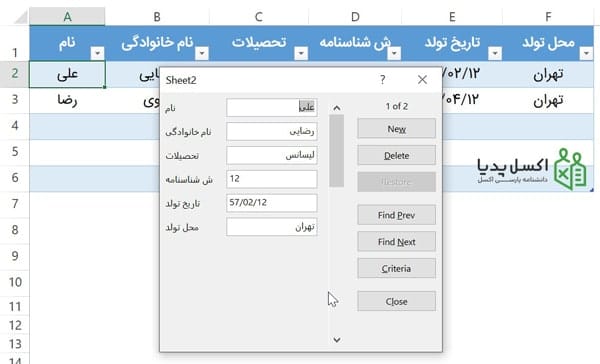
شکل ۴- نمایش داده های ثبت شده در ابزار Form
حالا برای اینکه بتونیم بقیه داده ها رو در ادامه داده های قبلی ثبت کنیم، روی دکمه New کلیک میکنیم. با این کار همه فیلدها خالی میشه و میتونیم داده های جدید رو در فیلدهای مرتبط تایپ کنیم. بعداز تایپ، با کلیک بر روی گزینه New یا زدن Enter داده جدید در ادامه داده های قبلی ثبت میشه.
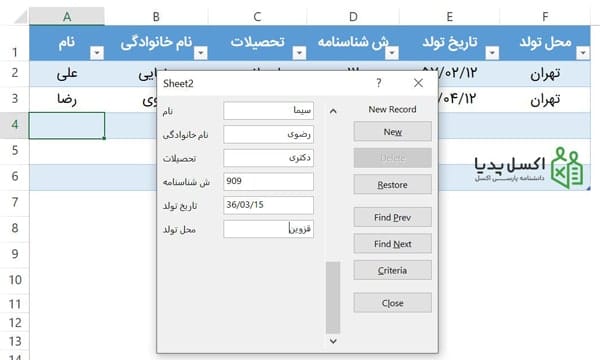
شکل ۵- ورود داده از طریق فرم ورود اطلاعات در اکسل
حرکت بین داده های ثبت شده با استفاده از فرم ورود اطلاعات
یکی از مزایای استفاده از Form اینه که میتونیم بین داده های ثبت شده حرکت کنیم و در صورت نیاز ویرایش و یا حذف کنیم. وقتی تعداد ستون ها خیلی زیاد باشه، استفاده از این ابزار بسیار مفید خواهد بود. برای استفاده از این امکان، بعد از انتخاب Form در پنجره ظاهر شده، میتونیم با زدن کلیدهای Find Next و Find Prev بین داده های بعدی و قبلی حرکت کنیم.
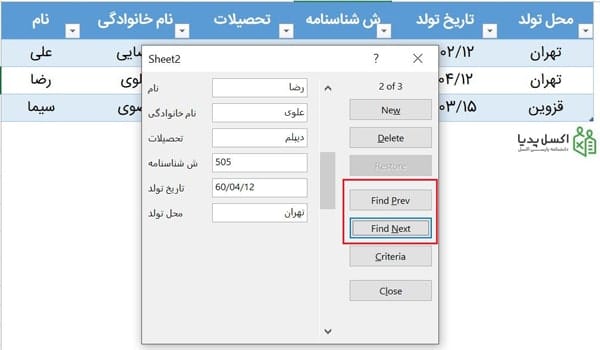
شکل ۶- حرکت بین داده های ثبت شده موجود
برای ویرایش و تغییر یک رکورد، کافیه بعد از نمایش رکورد مورد نظر در فرم، تغییرات رو اعمال کرده و Enter بزنیم. با این کار تغییرات روی رکورد مورد نظر اعمال میشه.
اگر هم بعد از تغییر فیلدها، منصرف شدیم و خواستیم تغییر اعمال نشه (اگر هنوز Enter رو نزده باشیم) میتونیم با زدن Restore تغییرات رو به حالت اول برگردونیم.
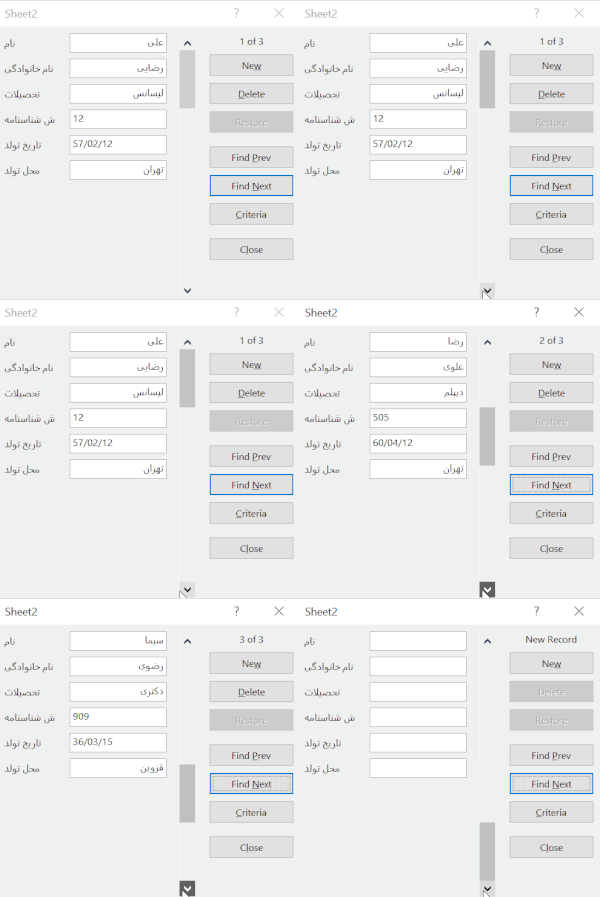
با استفاده از اسکرول موجود در فرم هم میتونیم بین رکوردهای ثبت شده حرکت کنیم. مطابق تصویر زیر:
جستجو در داده های ثبت شده
با استفاده از ابزار فرم، میتونیم بین داده های ثبت شده، موردی رو جستجو و فراخوانی کنیم و بعد حتی حذف و ویرایش کنیم. برای این کار بعد از زدن ابزار Form روی گزینه Criteria کلیک میکنیم. مثلا میخواهیم افرادی که در تهران متولد شده اند رو پیدا کنیم. در قسمت محل تولد مینویسیم تهران و بعد با زدن Find Next بین داده هایی که محل تولد آنها تهران هست حرکت میکنیم. (شکل ۷). در این حالت میتونیم داده هایی که پیدا شدن رو مشاهده کنیم.
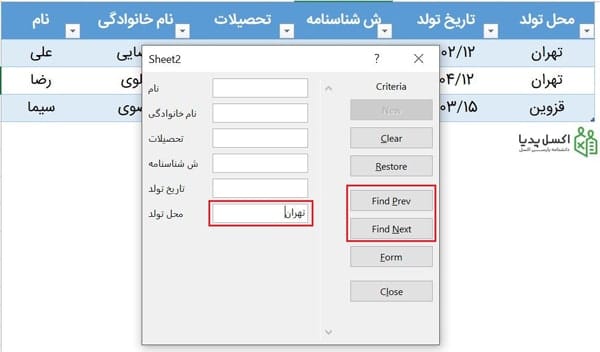
شکل ۷- جستجو بین داده های ثبت شده
میتونیم شرط های چندگانه در قسمت Criteria داشته باشیم. مثلا محل تولد تهران و مدرک تحصیلی لیسانس باشد. کافیه شرط ها رو تایپ کرده و Find Next رو بزنیم. همچنین اگر داده های عددی (یا تاریخ میلادی) داشته باشیم، میتونیم با عملگرها سرچ کنیم. مثلا برای فروش های بیش از ۲۰۰ در فیلد فروش بزنیم: ۲۰۰ <.
از علامت های * و ? که به (Wildcards) شناخته میشوند هم میتوان در جستجو در این ابزار استفاده کرد.
حذف یک رکورد ثبت شده
با استفاده از این ابزار میتونیم رکوردهای مورد نظر رو حذف کنیم. برای این کار کافیه بعد از اینکه ابزار Form رو انتخاب کردیم و فرم مورد نظر باز شد، رکورد مورد نظر رو پیدا کنیم و بعد از اینکه در پنجره Form نمایش داده شد، گزینه Delete را کلیک کنیم. با این کار کل ردیف مورد نظر حذف میشه.(شکل ۸)
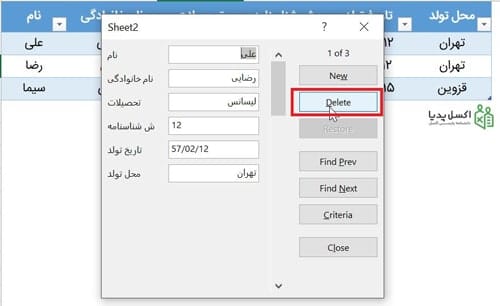
شکل ۸- حذف رکورد مورد نظر
اگر بخوایم برای ورود داده ها شرط بذاریم که داده ها به درستی ثبت بشن، مثلا میخواهیم عدد ثبت شده، در یک بازه خاص قرار بگیره، یا مثلا تاریخ ورودی، از یک تاریخ مشخص، زودتر نباشه و … باید با Data Validation قواعد دلخواه رو روی سلول های Table اعمال کنیم که در حین ورود داده کنترل انجام بشه.
در این آموزش با ابزار فرم ورود اطلاعات در اکسل آشنا شدیم. همونطور که توضیح داده شد، این ابزار از امکانات مخفی اکسل است و در ریبون ها وجود نداره و باید به نوار ابزار مورد نظر اضافه کنیم. همونطور که مشاهده کردیم این ابزار تا حد خیلی خوبی، ورود، جستجو، ویرایش و حذف داده رو راحت میکنه. اما اگر بخوایم کنترل های بیشتری روی ورود اطلاعات داشته باشیم، مثلا اینکه اگر تکراری بود ثبت نکنه، بعضی فیلدها کمبوباکس باشن و انتخابی یا جستجوی پیشرفته تر و … داشته باشیم باید با استفاده از زبان VBA یک یوزرفرم ایجاد کنیم و با توجه به مشخصات دلخواه کدنویسی انجام بدیم.


با احترام
من میخام برنامه نویسی یا همون VBA رو یاد بگیرم…. چطوری میتونم یاد بگیرم؟ کتاب دارید یا فایل یا فیلم آموزشی ؟
اگر راهنمایی کنید ممنون میشم
با تشکر
جناب کاکوئی سلام
پیشنهاد میکنم دوره ماکرونویسی در اکسل رو ببینید که از پایه شروع میشه و با تمرین به تسلط خوبی میرسید. (دوره ماکرونویسی در اکسل)
همچنین اگر اهل کتاب خوندن هستید، کتاب Power Programing آقای والکنباخ هم پیشنهاد میشه.