

نمودار آبشاری (Waterfall Chart) | آشنایی تا اجرا و نکات کلیدی
نمودار آبشاری (Waterfall Chart) یکی از امکانات جدید در اکسل ۲۰۱۶ هست. این نمودار (گاهی اوقات نمودار آبشاری را نمودار پل هم می نامند) ابزار خوبی برای به تصویر کشیدن افزایش ها و یا کاهش های مرتبط با هم هست.
با این نمودار شما می توانید به راحتی نحوه حاصل شدن نتیجه نهایی در یک زنجیره محاسباتی را ببینید.
از نقاط منفی این نمودار عدم نمایش دادن این نمودار در نسخه های پایین تر اکسل هست. اما جای نگرانی نیست و ما در این آموزش نحوه ایجاد این نمودار برای نسخه های پایین تشریح کرده ایم.
در این آموزش قصد داریم همه زوایای پنهان و پیدا این ابزار اکسل را آموزش بدیم. شما با مطالعه این آموزش کاربرد نمودار آبشاری، نحوه ایجاد نمودار به روش های مختلف و سایر تکنیک های این نمودار را یاد خواهدی گرفت.
معرفی و کاربردهای نمودار آبشاری
نمودار آبشاری (گاهی اوقات نمودار پل هم نامیده میشود) ابزار خوبی برای به تصویر کشیدن افزایش ها و یا کاهش های مرتبط با هم هست. با این نمودار شما می توانید به راحتی نحوه حاصل شدن نتیجه نهایی در یک زنجیره محاسباتی را ببینید.
در واقع نمودار آبشاری به نوعی همان نمودار انباشته ای (Stacked) هست که بخشی از اجزای آن را به حالت نامرعی درآورده اند. در اینصورت به نظر میرسد که معلق هست. به این طریق ساخت یک نمودار اولیه آبشاری بسیار ساده است اما زمانیکه قصد دارید یک نمودار آبشاری حرفه ای و زیبا ایجاد کنید این روش بسیار سخت خواهد بود.
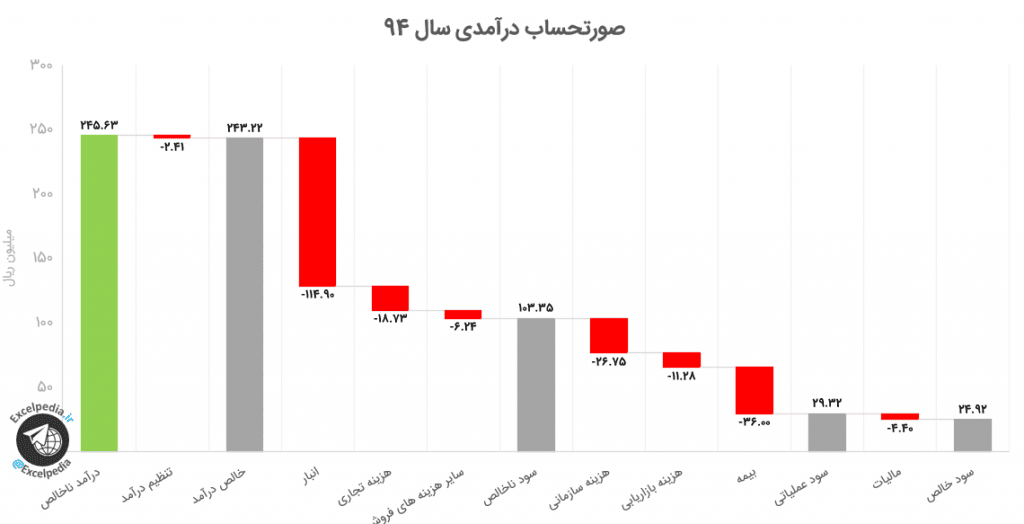
در نمودار آبشاری رنگ ها نشان دهنده افزایش یا کاهش در مقدار مورد نظر هستند. در نمودار بالا رنگ سبز نشان دهنده افزایش در مقدار مورد نظر، قرمز نشان دهنده کاهش و ستون های خاکستری حاصل جمع میانی هستند که نشاندهنده نتیجه کاهش یا افزایش در مراحل قبل است.
نمودار آبشاری | تهیه نمودار
ایجاد نمودار
- برای تهیه نمودار آبشاری ابتدا داده ها را انتخاب کنید. در این داده توالی کسر و یا اضافه شدن به درآمد خالص کاملا مشخص هست.
توجه شود برای نمایش مقادیر افزایشی و یا کاهشی نباید نتیجه این کاهش و یا افزایش را قرار داد. تنها مقدار کاهش و یا افزایش مشخص شود. به عنوان مثال مقدار ۲۴۱۲۰۰۰ واحد مالی به خاطر تنظیم درآمد از درآمد خالص کسر شده است.
اما برای نمایش حاصل جمع های میانی (ستون های خاکستری در این نمودار) باید مقدار حاصله رو بنویسید.
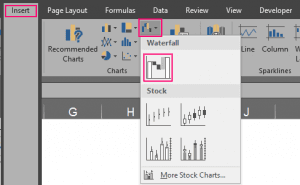
- مسیر Insert > Insert Waterfall or Stock chart > Waterfall
تعیین حاصل جمع های میانی در نمودار
در این نمودار حاصل جمعهای میانی (ستون های خاکستری در نمودار) در واقع نتیجه کاهش یا افزایشی است که در مرحله یا مراحل قبل رخ داده است. این ستون ها از محور افقی شروع میشوند و مانند ستون های افزایش و یا کاهش معلق نیستند.
ظاهر نمودار در ابتدای ایجاد به صورت زیر است (این نمودار مقداری اصلاح شده، خیلی هم اینطوری نیست J و فقط افزایش و کاهش ها مثل شکل زیر هست)
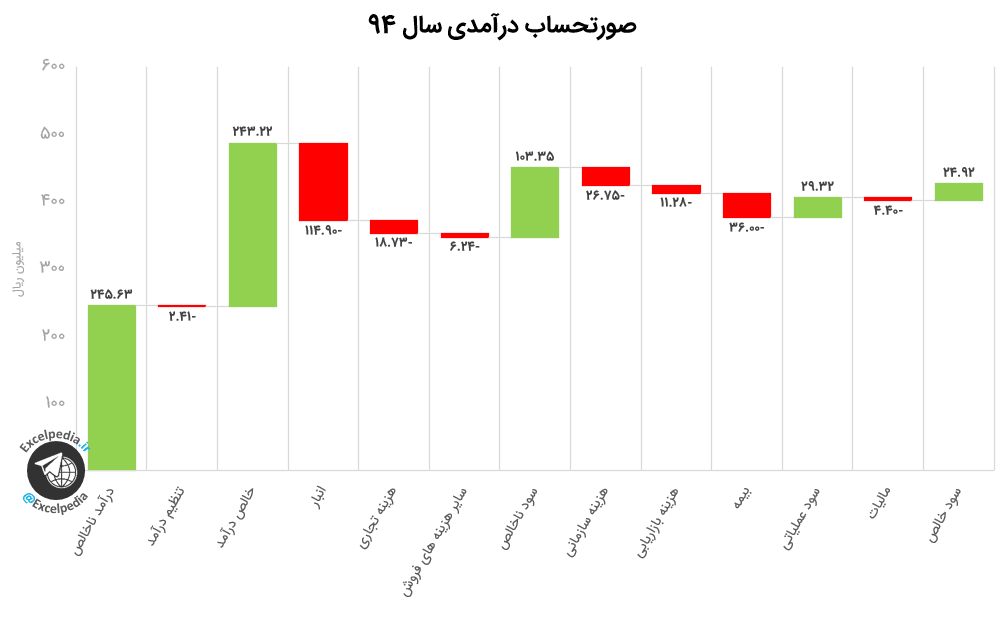
برای اینکه در نمودار حاصل جمع های میانی را تعریف کنیم از راه های زیر این کار رو انجام میدیم:
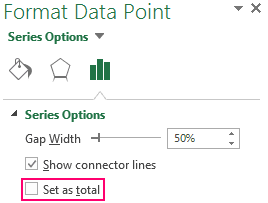
- دوبار کلیک بر روی ستون مربوطه (با این کار پنجره Format Data Point باز میشود) و گذاشتن تیک گزینه Set as Subtotal
- بر روی ستون مورد نظر کلیک راست کنید و گزینه Set as Subtotal از منوی باز شده رو انتخاب کنید.
تا این مرحله تونستید چهارچوب کلی نمودار رو درست کنید و از این به بعد باید گرافیک نمودار رو طبق سلیقه خودتون تعیین کنید.
نمایش یا پنهان کردن خطوط اتصال بین ستون ها
این خطوط انتهای یک ستون یا میله نمودار رو به ابتدای ستون بعدی وصل میکنند. با این کار مسیر تبدیل شدن مقدار اولیه به مقدار نهایی نمایش داده میشوند. مزیت دیگه این خطوط اینه که خواننده متوجه میشه که بین ستون ها ارتباطی برقرار هست.
برای اینکه این خطوط رو در نمودار نمایش بدید و یا پنهان کنید از مسیر زیر استفاده کنید:
- بر روی یک ستون دو بار کلیک کنید (با این کار پنجره Format Data Point باز میشود) و تیک گزینه Show Connector Lines رو بذارید.
برای پنهان کردن این خطوط فقط باید همان تیک رو بردارید.
توصیه میکنیم حتما این نمودار رو برای یک بار هم که شده رسم کنید تا به صورت عملی تجربه رسم این نمودار رو کسب کنید.
دانلود فایل اکسل این آموزش
بعد از اینکه خودتون یه بار این نمودار رو رسم کردید میتونید به فایل زیر هم یه نگاه بندازید و ازش استفاده کنید:
نمودار آبشاری (Waterfall Chart) | آشنایی تا اجرا و نکات کلیدی
نمودار آبشاری (Waterfall Chart) یکی از امکانات جدید در اکسل ۲۰۱۶ هست. این نمودار (گاهی اوقات نمودار آبشاری را نمودار پل هم می نامند) ابزار خوبی برای به تصویر کشیدن افزایش ها و یا کاهش های مرتبط با هم هست.
با این نمودار شما می توانید به راحتی نحوه حاصل شدن نتیجه نهایی در یک زنجیره محاسباتی را ببینید.
از نقاط منفی این نمودار عدم نمایش دادن این نمودار در نسخه های پایین تر اکسل هست. اما جای نگرانی نیست و ما در این آموزش نحوه ایجاد این نمودار برای نسخه های پایین تشریح کرده ایم.
در این آموزش قصد داریم همه زوایای پنهان و پیدا این ابزار اکسل را آموزش بدیم. شما با مطالعه این آموزش کاربرد نمودار آبشاری، نحوه ایجاد نمودار به روش های مختلف و سایر تکنیک های این نمودار را یاد خواهدی گرفت.
معرفی و کاربردهای نمودار آبشاری
نمودار آبشاری (گاهی اوقات نمودار پل هم نامیده میشود) ابزار خوبی برای به تصویر کشیدن افزایش ها و یا کاهش های مرتبط با هم هست. با این نمودار شما می توانید به راحتی نحوه حاصل شدن نتیجه نهایی در یک زنجیره محاسباتی را ببینید.
در واقع نمودار آبشاری به نوعی همان نمودار انباشته ای (Stacked) هست که بخشی از اجزای آن را به حالت نامرعی درآورده اند. در اینصورت به نظر میرسد که معلق هست. به این طریق ساخت یک نمودار اولیه آبشاری بسیار ساده است اما زمانیکه قصد دارید یک نمودار آبشاری حرفه ای و زیبا ایجاد کنید این روش بسیار سخت خواهد بود.
در نمودار آبشاری رنگ ها نشان دهنده افزایش یا کاهش در مقدار مورد نظر هستند. در نمودار بالا رنگ سبز نشان دهنده افزایش در مقدار مورد نظر، قرمز نشان دهنده کاهش و ستون های خاکستری حاصل جمع میانی هستند که نشاندهنده نتیجه کاهش یا افزایش در مراحل قبل است.
نمودار آبشاری | تهیه نمودار
ایجاد نمودار
- برای تهیه نمودار آبشاری ابتدا داده ها را انتخاب کنید. در این داده توالی کسر و یا اضافه شدن به درآمد خالص کاملا مشخص هست.
توجه شود برای نمایش مقادیر افزایشی و یا کاهشی نباید نتیجه این کاهش و یا افزایش را قرار داد. تنها مقدار کاهش و یا افزایش مشخص شود. به عنوان مثال مقدار ۲۴۱۲۰۰۰ واحد مالی به خاطر تنظیم درآمد از درآمد خالص کسر شده است.
اما برای نمایش حاصل جمع های میانی (ستون های خاکستری در این نمودار) باید مقدار حاصله رو بنویسید.
- مسیر Insert > Insert Waterfall or Stock chart > Waterfall
تعیین حاصل جمع های میانی در نمودار
در این نمودار حاصل جمعهای میانی (ستون های خاکستری در نمودار) در واقع نتیجه کاهش یا افزایشی است که در مرحله یا مراحل قبل رخ داده است. این ستون ها از محور افقی شروع میشوند و مانند ستون های افزایش و یا کاهش معلق نیستند.
ظاهر نمودار در ابتدای ایجاد به صورت زیر است (این نمودار مقداری اصلاح شده، خیلی هم اینطوری نیست J و فقط افزایش و کاهش ها مثل شکل زیر هست)
برای اینکه در نمودار حاصل جمع های میانی را تعریف کنیم از راه های زیر این کار رو انجام میدیم:
- دوبار کلیک بر روی ستون مربوطه (با این کار پنجره Format Data Point باز میشود) و گذاشتن تیک گزینه Set as Subtotal
- بر روی ستون مورد نظر کلیک راست کنید و گزینه Set as Subtotal از منوی باز شده رو انتخاب کنید.
تا این مرحله تونستید چهارچوب کلی نمودار رو درست کنید و از این به بعد باید گرافیک نمودار رو طبق سلیقه خودتون تعیین کنید.
نمایش یا پنهان کردن خطوط اتصال بین ستون ها
این خطوط انتهای یک ستون یا میله نمودار رو به ابتدای ستون بعدی وصل میکنند. با این کار مسیر تبدیل شدن مقدار اولیه به مقدار نهایی نمایش داده میشوند. مزیت دیگه این خطوط اینه که خواننده متوجه میشه که بین ستون ها ارتباطی برقرار هست.
برای اینکه این خطوط رو در نمودار نمایش بدید و یا پنهان کنید از مسیر زیر استفاده کنید:
- بر روی یک ستون دو بار کلیک کنید (با این کار پنجره Format Data Point باز میشود) و تیک گزینه Show Connector Lines رو بذارید.
برای پنهان کردن این خطوط فقط باید همان تیک رو بردارید.
توصیه میکنیم حتما این نمودار رو برای یک بار هم که شده رسم کنید تا به صورت عملی تجربه رسم این نمودار رو کسب کنید.
دانلود فایل اکسل این آموزش
بعد از اینکه خودتون یه بار این نمودار رو رسم کردید میتونید به فایل زیر هم یه نگاه بندازید و ازش استفاده کنید:


با سلام. بسیار بسیار خوشحالم که با سایت پر کاربرد و متنوع شما آشنا شدم. از زحمات همه اساتید و سروران گرامی که در خصوص آموزش و ترویج نرم افزار کاربردی اکسل تلاش و کوشش میکنند تشکر و قدردانی میکنم. امیدوارم همیشه موفق و موید باشند.
بسیار عالی . فوق العاده بود.