

گاهی اوقات و برای نمایش بهتر مفهوم، لازمه که یک سری کارهای گرافیکی روی داده ها انجام بدیم. خط کشیدن روی متن در اکسل یکی از کارهایی هست که عموما برای نمایش مفهوم هایی مثل تمام شدن تاریخ، پایان، عدم وجود و … استفاده میشه.
در Microsoft Word این کار به راحتی با کلیک روی دکمه abc انجام میشه. ولی در اکسل چنین دکمه ای در نوار ابزار وجود نداره. ما در این آموزش ۶ روش برای انجام این کار رو باهم بررسی میکنیم.
مفهوم خط کشیدن روی متن (Strikethrough)
به زبان ساده، این کار به معنی خط کشیدن رو محتوای یک سلول هست.
روش اول: روش های میان بر
سریع ترین راه برای این کار استفاده از کلید های میان بر Ctrl + ۵ هست.
برای خط زدن محتوای یک سلول، اون رو انتخاب میکنیم و کلید های میان بر رو فشار میدیم.
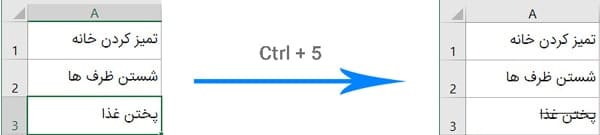
شکل ۱- خط زدن محتوای یک سلول
برای خط زدن محدوده ای از سلول ها، اونهارو انتخاب کرده و کلید های میان بر رو فشار میدیم.
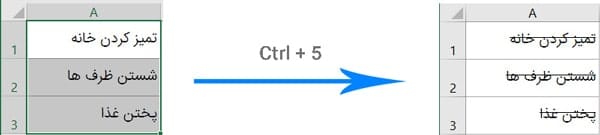
شکل ۲- خط زدن محتوای چند سلول پیوسته
برای خط زدن سلول های غیر مجاور، اونها رو با نگه داشتن کلید Ctrl انتخاب کرده و کلید های میان بر رو فشار میدیم.
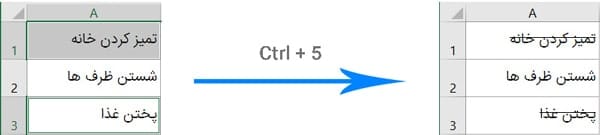
شکل ۳- خط زدن محتوای چند سلول ناپیوسته
برای خط زدن قسمتی از یک سلول، روی سلول دابل کلیک میکنیم و قسمت مورد نظر از متن رو انتخاب میکنیم و کلید های میان بر رو فشار میدیم.
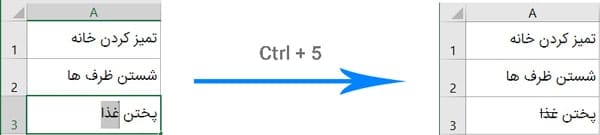
شکل ۴- خط زدن قسمتی از محتوای یک سلول
روش دوم: از طریق فرمت سل
یک راه سریع دیگه برای انجام این کار استفاده از Format Cells هست. پس طبق مراحل زیر پیش میریم:
- سلول یا سلول هایی که میخوایم خط زده بشن رو انتخاب میکنیم.
- کلید های Ctrl + ۱ رو فشار میدیم یا روی سلول های انتخاب شده راست کلیک کرده و از منو Format Cells رو انتخاب میکنیم.
- در پنجره باز شده از تب Font، گزینه Strikethrough رو از قسمت Effects تیک میزنیم.
- روی OK کلیک میکنیم.
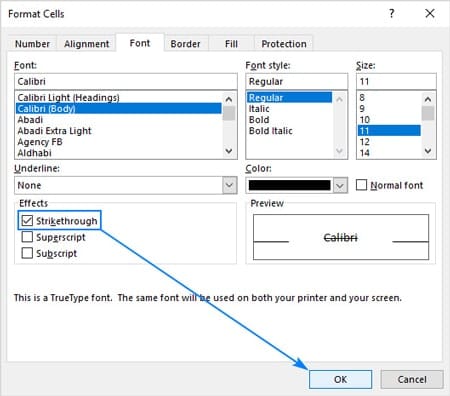
شکل5- خط کشیدن روی متن از طریق Format Cell
روش سوم: اضافه کردن دکمه Strikethrough به منو Quick Access
اگر راه حل های قبلی کمی طولانی بنظر میان، میتونیم دکمه Strikethrough رو به منو Quick Access اضافه کنیم. برای این کار طبق مراحل زیر پیش میریم:
- روی فلش کوچک در گوشه بالا سمت چپ پنجره برنامه کلیک میکنیم و از منو گزینه More Commands رو انتخاب میکنیم.
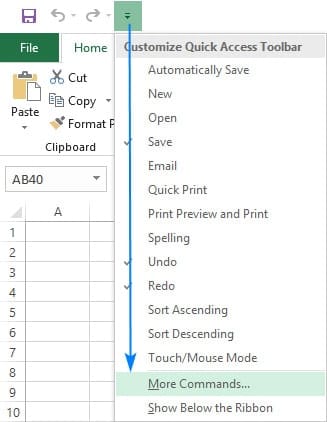
شکل6- اضافه کردن گزینه های مورد نظر به منوی Quick Access
- از قسمت Choose Commands Form، گزینه Commands Not In the Ribbon رو انتخاب کرده، سپس از لیست دستورات گزینه Strikethrough رو انتخاب کرده و روی Add کلیک میکنیم. حالا دستور Strikethrough به دستورات سمت راست اضافه شده. در آخر روی OK کلیک میکنیم.
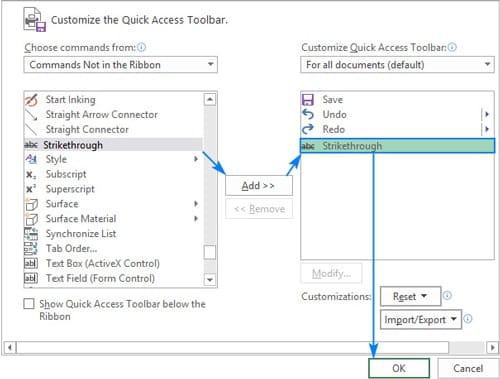
شکل7- اضافه کردن دکمه Strikethrough به نوار Quick Access
اگر به گوشه بالا سمت چپ برگه نگاه کنیم، آیکون اضافه شده رو میبینیم.

شکل8- دکمه Strikethrough در نوار Quick Access
روش چهارم: اضافه کردن دکمه Strikethrough به نوار ابزار اکسل
ما همچنین میتونیم طبق مراحل زیر، دکمه Strikethrough رو به نوار ابزار هم اضافه کنیم:
- روی هر قسمتی از نوار ابزار راست کلیک کرده و گزینه Customize the Ribbon رو انتخاب میکنیم.
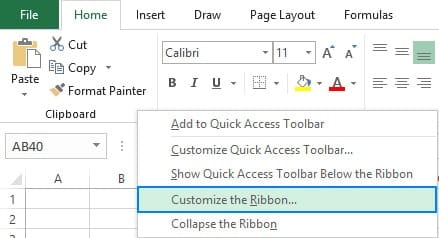
شکل9- تنظیمات مربوط به ریبون ها
- از اونجایی که دکمه های جدید فقط میتونن به گروه های شخصی سازی شده (Customize) اضافه بشن، باید یک گروه بسازیم. برای این کار تب مورد نظرمون رو انتخاب میکنیم (در این مثال تب Home) و روی دکمه New Group کلیک میکنیم. بعد روی Rename کلیک میکنیم تا اسم دلخواهمون رو بهش بدیم. در این مثال ما اسم My Formats رو انتخاب میکنیم.
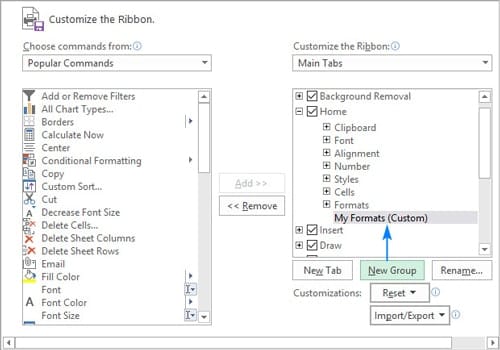
شکل ۱۰- اضافه کردن دکمه مورد نظر به ریبون در اکسل
- با گروه جدید انتخاب شده، همون کار های قبلی رو انجام میدیم. یعنی از قسمت Choose Commands Form، گزینه Commands Not In the Ribbon رو انتخاب کرده، سپس از لیست دستورات گزینه Strikethrough رو انتخاب کرده و روی Add کلیک میکنیم.
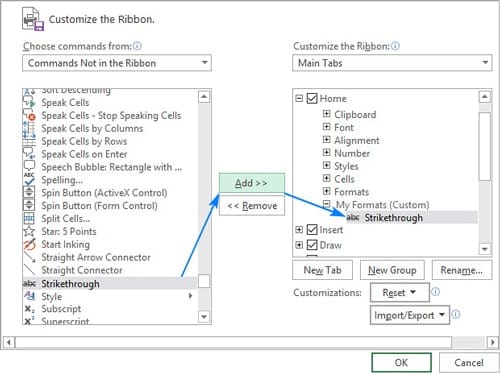
شکل ۱۱- اضافه کردن دکمه مورد نظر در زیر مجموعه ایجاد شده در یکی از ریبون ها
- روی OK کلیک میکنیم و بعد میتونیم دکمه Strikethrough رو در نوار ابزار ببینیم.
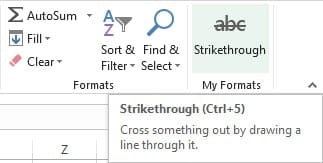
شکل12- نوار ابزار سفارشی شده
حالا میتونیم روی سلول هامون تنها با کلیک روی یک دکمه، خط بکشیم.
با استفاده از فلش های بالا و پایین در قسمت Excel Options میتونیم گروه شخصی سازی شده خودمون رو به هر قسمتی از نوار ابزار ببریم.
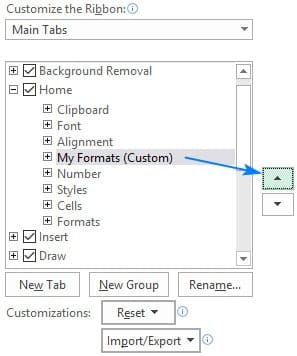
شکل ۱۳- تغییر مکان گروه ایجاد شده در ریبون مربوطه
روش پنجم: چگونگی خط کشیدن به طور خودکار با conditional formatting
اگر بخوایم که کارهایی از یک لیست با وارد کردن عباراتی مشخص به طور خودکار خط بخورن میتونیم با فرمت دهی شرطی Conditional Formatting این کارو انجام بدیم. مثلا میخوایم به محض اینکه در هر سلول، کلمه “انجام شد” تایپ شد، روی محتوای سلول مقابل خط کشیده بشه.
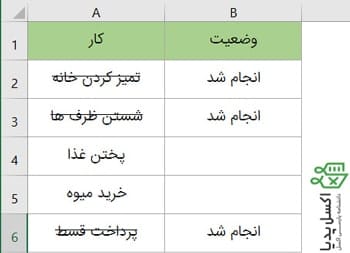
شکل14- خط کشیدن محتوای سلول به صورت شرطی
پس طبق مراحل زیر پیش میریم:
- تمام سلول هایی که میخوایم با شرطی خاص، خط زده بشن رو انتخاب میکنیم.
- از تب Home، در گروه Styles، روی گزینه Conditional Formatting کلیک کرده و گزینه New Rule رو انتخاب میکنیم.
- در پنجره New Formatting Rule گزینه Use a Formula to Determine Which Cells to Format
- در قسمت Format values where this formula is true، فرمولی که شرط رو برای بالاترین سلول ایجاد میکنه مینویسیم:
=$B2=”انجام شد”
- روی Format کلیک میکنیم.
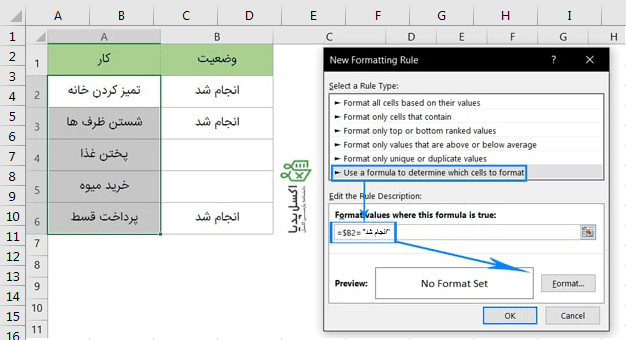
شکل ۱۵- فرمول نویسی در conditional formatting
- در پنجره Format Cells، از تب Font، گزینه Strikethrough رو تیک میزنیم. همچنین میتونیم یک سری تنظیمات جانبی هم ایجاد کنیم. مثلا اینکه وقتی سلولی خط زده شد، به رنگ خاکستری روشن در بیاد.
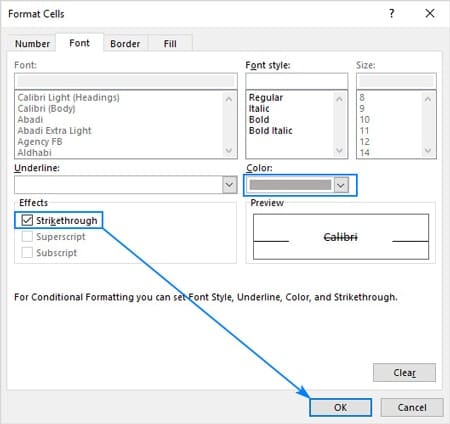
شکل ۱۶- تنظیمات گرافیکی بیشتر
- روی OK کلیک میکنیم تا از پنجره Format Cells خارج بشه و دوباره روی OK کلیک میکنیم تا از پنجرهNew Formatting Rule خارج بشه.
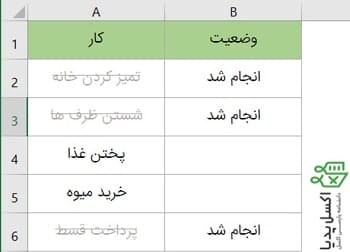
شکل17- خط زدن محوای یک سلول بر اساس محتوای سلول دیگه
روش ششم: اضافه کردن Strikethrough با استفاده از ماکرو
ما همچنین میتونیم تمام سلول های انتخاب شده مون رو با یک خط کد VBA خط بزنیم.
Sub ApplyStrikethrough()
    Selection.Font.Strikethrough = True
End Sub
چگونگی استفاده از Strikethrough در اکسل آنلاین (google sheets)
در اکسل آنلاین، گزینه Strikethrough دقیقا در کنار گزینه های U و I و … و به شکل abc قرار داره.
چگونگی خط کشیدن روی متن در اکسل برای مک
یک راه سریع برای خط زدن سلول ها در اکسل مک، استفاده از کلید های زیر است:
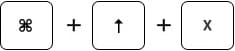
شکل18- خط زدن محتوای در مک
همچنین میشه با استفاده از منو Format Cells با همون روش اکسل ویندوز این کارو انجام داد.
- یک سلول یا قسمتی از اون رو که میخوایم خط زده بشه رو انتخاب میکنیم.
- روی قسمت انتخابی راست کلیک کرده و از منو Format Cells رو انتخاب میکنیم.
- در پنجره باز شده، از تب Font، گزینه Strikethrough رو تیک میزنیم.
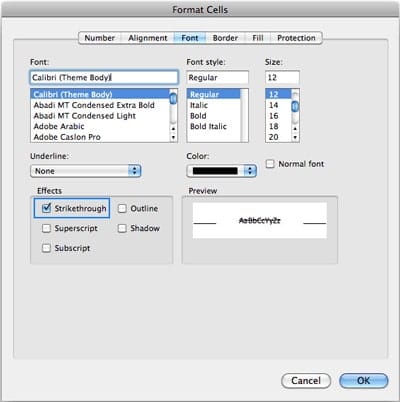
شکل19- خط زدن محتوا در سیستم مک
چگونگی پاک کردن Strikethrough در اکسل
نحوه پاک کردن خط کشیده شده روی سلول ها، بستگی به این داره که چطور اونها رو ایجاد کردیم.
پاک کردن خطی که به صورت دستی وارد شده
اگر خط رو از طریق کلید های میانبر یا format cells ایجاد کرده باشیم، میتونیم با فشردن کلید های Ctrl + ۵ اون رو پاک کنیم.
راه دیگه باز کردن منو Format Cells و برداشتن تیک گزینه Strikethrough هست.
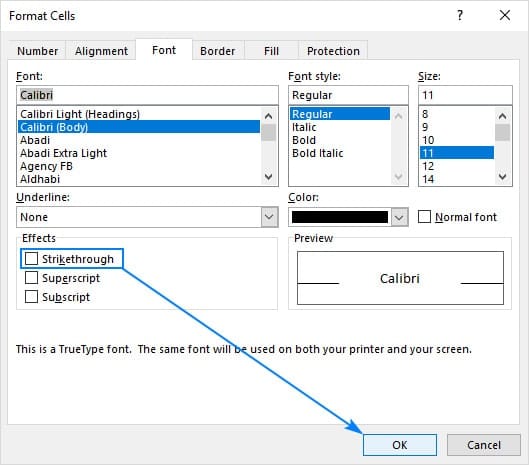
شکل20- حذف خط روی سلول از طریق فرمت سل
پاک کردن خطی که با conditional formatting وارد شده
اگر خط با شرط conditional formatting ایجاد شده باشه، پس برای پاک کردن باید شرط رو از بین ببریم.
برای این کار، تمام سلول هایی که میخوایم خطشون پاک بشه رو انتخاب میکنیم، از تب Home، گروه Styles، روی Conditional Formatting کلیک میکنیم، روی گزینه Clear Rules کلیک کرده و از منو باز شده گزینه Clear Rules From Selected Cells رو انتخاب میکنیم.
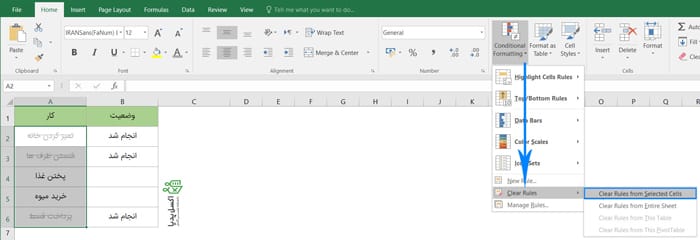
شکل21- حذف خط های شرطی سلول ها
اگر شروط دیگه ای روی سلول های انتخابی وجود داشته باشه که بخوایم نگهشون داریم، از مسیر conditional formatting > Manage Rules میتونیم شروط مورد نظرمون رو حذف کنیم.


بسیار جالب بود سرکار خانم خاکزاد
بسیار کاربردی بود به خصوص روش پنجم و ششم