هیچ محصولی در سبد خرید نیست.

رسم نمودار هیستوگرام در اکسل

نمودار هیستوگرام چیست؟
نمودار هیستوگرام یکی از نمودارهایی هست که برای دسته بندی داده ها استفاده میشه. در واقع برای یک مجموعه داده دسته های مختلف تعریف میشه و بعد شمارش میشه که در هر دسته چه تعداد از اون داده ها قرار میگیرن و بعد مرتبط با اون دسته ها نمودار رسم میشه. نمودار هیستوگرام شبیه نمودار ستونی است که هر ستون تعداد داده موجود در اون دسته رو نمایش میده.
نمودار هیستوگرام به عنوان یکی از نمودارهای جدید در اکسل ۲۰۱۶ معرفی شده که روش کار با اون رو در ادامه توضیح میدیم:
رسم نمودار هیستوگرام برای داده های عددی
فرض کنید قد دانش آموزان یک کلاس رو داریم. میخوایم نمودار هیستوگرام این داده ها رو رسم کنیم. کمترین قد ۱۲۰ و بیشترین قد ۱۵۰ هست. میخواهیم در دسته های ۵ تایی نمودار داشته باشیم.
ابتدا داده ها را انتخاب کرده و از تب Insert نمودار Histogram را انتخاب میکنیم.

شکل ۱- رسم نمودار هیستوگرام در اکسل ۲۰۱۶
با انتخاب این نوع نمودار، اکسل بصورت خودکار فاصله دسته ها رو تعیین میکنه و نموداری رو رسم میکنه. (شکل2)

شکل ۲- رسم نمودار هیستوگرام برای داده های عددی
حالا برای تعیین طول دسته ها، روی محور X کلیک کرده و Format Axis رو میزنیم. در پنجره ظاهر شده مقدار Bin یعنی طول دسته رو مطابق با خواستمون میذاریم. در این مثال میخواهیم دسته ها با طول ۵ تایی تعیین بشه.
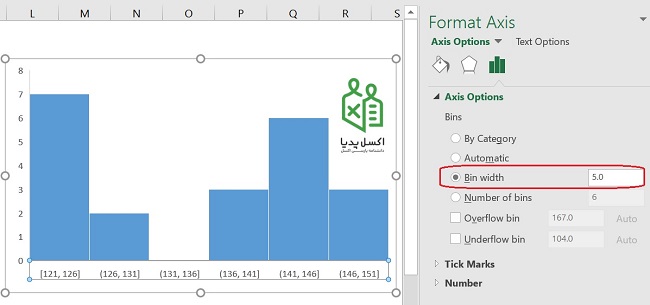
شکل ۳- تعیین فاصله دسته های نمودار هیستوگرام
دسته ها در نمودار هیستوگرام بر اساس موارد زیر میتونه تعیین بشه:
By Category: اگر داده ها متن باشند و عددی نباشن، نحوه دسته بندی داده ها از این طریق انجام میشه.
Automatic: بین داده های عددی، طول دسته بصورت خودکار تعیین میشه.
Bin Width: با تعیین طول دسته در این قسمت، تعداد دسته خودش محاسبه میشه. در مثال بالا طول دسته رو ۵ تعیین کردیم.
Number Of Bins: در این قسمت تعداد دسته رو تعیین میکنیم. با تعیین این قسمت، طول دسته خودش با توجه به تعداد تعیین شده مشخص میشه.
OverFlow Bin: اگر این گزینه رو تیک بزنیم و عددی رو در باکس موجود وارد کنیم، دسته ای تشکیل میشه که اعداد بزرگتر از این عدد در این دسته قرار میگیره. مثلا فرض کنید در مثال بالا بخوایم اعداد بالای ۱۴۰ در یک دسته قرار بگیرن. مطابق شکل ۴ تنظیمات رو انجام میدیم.

شکل ۴- تعیین حد بالای دسته ها بصورت دستی
UnderFlow Bin: مشابه OverFlow Bin عمل میکنه ولی برای حد پایین. به شکل ۵ دقت کنید. دسته اول و آخر بصوت دستی تعیین شده اند.

شکل ۵- تعیین حد پایین دسته ها بصورت دستی
رسم نمودار هیستوگرام برای داده های متنی
برای دسته بندی داده های متنی کافیست یک ستون در کنار داده ها ایجاد کنیم و مقادیر اون رو ۱ قرار بدیم. (ستون B). بعد از ایجاد این ستون، هر دو ستون رو انتخاب کرده و نمودار هیستوگرام رو انتخاب میکنیم. سپس با کلیک راست بر روی محور افقی (X) و انتخاب By Category از Format Axis شاخص دسته بندی دسته ها رو تعیین میکنیم.
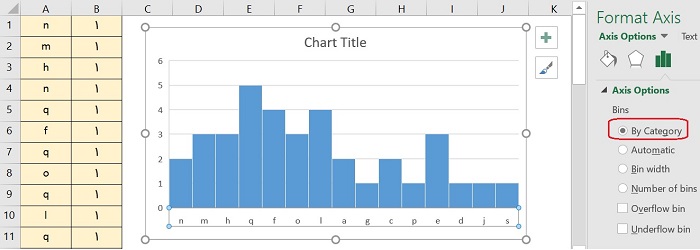
شکل ۶- رسم نمودار هیستوگرام برای داده های متنی
پیشنهاد میکنم حتما مقالات زیر رو هم نگاه کن:
- محاسبه فراوانی داده ها با تابع Frequency
- محاسبه فراوانی داده ها با استفاده از Pivot Table
- ترفندهای رسم نمودار حرفه ای


سلام خانم مهندس اگه میشه از طریق ایمیل به بنده میخوام این مدل نمودار رو براتون ارسال کنم چون متاسفانه نحوه کشیدنش رو بلد نیستم و با این نمودار ها فرق میکنه
اگر برای شما مشکلی نداره یه ایمیل به بنده ارسال کنید تا این مدل از نمودار رو برای شما بفرستم و راهنمایی ام کنید
سپاس
درود بر شما
درخواست پروژه رو لطفا به ایمیل info@excelpedia.net ارسال بفرمایید
سلام و وقت به خیر.
۱- میخوام بازه ابتدایی (عدد ابتدایی محور افقی) رو به صورت دستی تعیین کنم نه اینکه اکسل به صورت اتوماتیک خودش عدد ابتدایی رو انتخاب کنه. مثلا در رسم نمودار فراوانی وزن تعدادی از افراد، حتی اگر در بازه آغازین، وزن بین ۳۰ تا ۴۰ کیلو رو در داده ها نداشته باشم، این بازه در نمودار نمایش داده بشه ولی مقداش صفر باشه. گزینه underflow bin هم کمکی نمیکنه چون شروع نمودار رو با علامت «کمتر و مساوی » آغاز میکنه و در مثال بالا ۴۰>= رو در بازه ابتدایی درج میکنه و این شامل هر عددی از صفر تا ۴۰ میشه. در حالی که من می خوام در نمودارم این موضوع رو نشون بدم که فقط بین ۳۰ تا ۴۰، داده ای وجود نداره. و نمیتونم شروع بازه رو ویرایش کنم. لطفا راهنمایی بفرمایید.
۲- میخوام اعداد بازه ها رو در محور افقی بچرخونم به نحوی که به صورت عمودی نمایش داده بشه. این امکان ویرایش رو هم پیدا نمیکنم.
با سپاس
سلام وقت شما هم بخیر.
۱- برای این کار باید مقدار Underflolw Bin را ۳۰ و مقدار Bin Width رو ۱۰ بذارید (این تنظیمات با کلیک راست روی محور افقی و انتخاب گزینه Format Axis در دسترس هست).
۲- به صورت عادی نمیشه اما میتونید با استفاده از ابزار Camera (این ابزار در ریبون نیست و باید خودتون به ریبون یا Quick Access اضافش کنید) یک عکس زنده از نمودار بگیرید و اون عکس رو بچرخونید.
سلام
وقت بخیر
اکسل به صورت خودکار بازه اول رو بسته و بازه آخر رو نیم باز در نظر میگیره … اگر بخواهیم دقیقا برعکس این موضوع باشه یعنی بازه اول نیم باز و بازه آخر بسته باشه چیکار باید کنیم؟
درود
با اعداد بازی کنید
مثلا اگه قراره (۱۲-۱۰] برعکس بشه، با کنترل بازه بالا و پایینی میتونید تغییر بدید. این میشه (۱۳-۱۱].۱۰ باز و ۱۲ بسته در این بازه قرار میگیره
سلام توروخدا خیلی ضروریه دوتا نمودار عمودی(عددی) و یه دونه افقی (حروف)میخوام باهم داشته باشم..لطفا راهنماییم کنید
درود بر شما
چند نموداردر یک نمودار رو میتونید در مقاله زیر ببینید
https://excelpedia.net/combined-charts/
دو محور عمودی رو هم اینجا
https://excelpedia.net/charts-secondary-axis/
با سلام
بسیار بسیار عالی
ممنون
موفق باشید
سلام
از سایت خوبتان بایت نمودا های هیستوگرام استفاده کردن و سپاس
سلام، یه سوال فوری دارم
نمودار هیستوگرام ساخته شده ولی وقتی میبندم دوباره باز میکنم پاک میشه.چرااا؟
درود بر شما
احتمال خیلی زیاد در اکسل ۲۰۱۶ باز نمیکنید.
چون اکسل ۲۰۱۳ به قبل این نمودار رو ندارن
سلام چطوراز ۱ تا ۱۰۰۰ را به گروه های ۲۰ تایی طبقه بندی کنیم
درود بر شما
چی رو دسته بندی کنید؟ اعداد رو؟ محتویاتش و محاسبه فراوانی؟ سلول ها؟؟
توضیح واضح بدید
سلام و عرض ادب
خیلی خیلی ممنون بابت راهنمایی هاتون و برای وقتی که میگذارید
شاد و سلامت باشید
سلام من میخوام دراکسل یک نمودار با چند محورعمودی رسم کنم که هرکدوم اندازه ابعاد متفاوتی دارند مثلا یکی ۰تا۱۵۰ ودیگری ۱۰۰۰تا ۷۰۰۰ ودیگری ۰تا۱۰۰ وهمینطور تعدادحداقل ۲۰ ÷ارامتررا دریک نمودار نشون بدم فقط محورافقی همه یکی است اگه میشه راهنمایی کنید میتونم فایل مربوطه روهم براتون بفرستم ممنون
درود بر شما
در اکسل دو تا نمودار عمودی فقط میتونید داشته باشید
که از قسمت secondary axis میتونید فعالش کنید و هر سری رو تنظیم کنید
خدا خیرتون بده که کمکم کردین