

جمع زدن سلول بر اساس رنگ
خیلی وقت ها پیش میاد که داده های موجود در اکسل رو بر اساس منطقی رنگ کردیم که از تمیز داده بشن (بصورت دستی یا با استفاده از Conditional formatting). حالا میخوایم بر اساس این رنگ ها محاسباتی رو مثل جمع، شمارش و … انجام بدیم. مثلا میخوایم جمع سلول های قرمز رنگ رو داشته باشیم. همونطور که میدونیم، در اکسل تابعی که بتونه روی سلول های رنگی محاسبات انجام بده (مثلا جمع سلول های رنگی رو بده) وجود نداره. برای این کار یا باید از توابع ساخته شده یا User-defined استفاده بشه که باید کد VBA مربوطه رو داشته باشیم. یا از یک سری ترفندهای دیگه. در ادامه به تشریح روشهای مختلف برای انجام این نوع محاسبات ارائه خواهیم داد.روش شمارش و یا جمع زدن مقادیر سلول های رنگی (که بصورت دستی رنگی شده اند)
دیتابیسی داریم که داده های آن بر اساس شرایط خاصی رنگ شده اند. حالا میخواهیم تعداد سلول های به رنگ زرد، سبز و آبی رو حساب کنیم: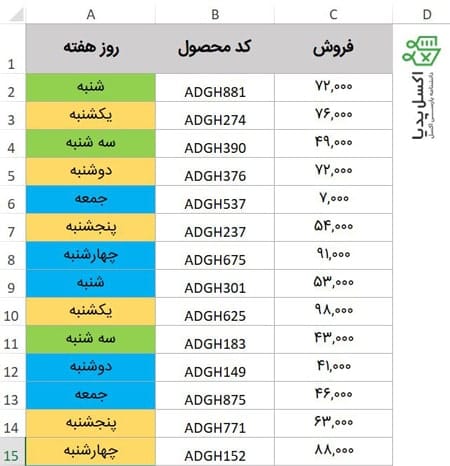
شکل ۱- داده های رنگ شده بصورت دستی
همونطور که در بالا توضیح داده شد، راحل مستقیم و مشخصی وجد نداره و یکی از راه ها اینه که کد نویسی انجام بشه و یک فرمول برای این کار طراحی بشه.برای این کار کافیه وارد محیط VBA شده و کد زیر رو در یک ماژول وارد کرده و فایل رو ذخیره کنیم. برای مشاهده روش نوشتن تابع در محیط VBA مقاله مربوط به ایجاد فرمول در VBA رو مطالعه کنید.کد VBA برای ایجاد تابع فراخوانی رنگ سلول مورد نظر رو در زیر می بینید. کافیه که این کد رو کپی کنیم و در یک ماژول قرار بدیم.Function GetCellColor(xlRange As Range)
Dim indRow, indColumn As Long
Dim arResults()
Application.Volatile
If xlRange Is Nothing Then
Set xlRange = Application.ThisCell
End If
If xlRange.Count > 1 Then
ReDim arResults(1 To xlRange.Rows.Count, 1 To xlRange.Columns.Count)
For indRow = 1 To xlRange.Rows.Count
For indColumn = 1 To xlRange.Columns.Count
arResults(indRow, indColumn) = xlRange(indRow, indColumn).Interior.Color
Next
Next
GetCellColor = arResults
Else
GetCellColor = xlRange.Interior.Color
End If
End Functionاین کد برای فراخوانی رنگ یک سلول هست (رنگ پس زمینه). کد ایجاد تابع برای شمارش سلول های رنگی، در زیر آمده و کافیه مثل توابع قبلی، کد به اکسل اضافه بشه.Function CountCellsByColor(rData As Range, cellRefColor As Range) As Long
Dim indRefColor As Long
Dim cellCurrent As Range
Dim cntRes As Long
Application.Volatile
cntRes = 0
indRefColor = cellRefColor.Cells(1, 1).Interior.Color
For Each cellCurrent In rData
If indRefColor = cellCurrent.Interior.Color Then
cntRes = cntRes + 1
End If
Next cellCurrent
CountCellsByColor = cntRes
End Functionکد ایجاد تابع برای جمع زدن سلول های رنگی، در زیر آمده و کافیه مثل توابع قبلی، کد به اکسل اضافه بشه.Function SumCellsByColor(rData As Range, cellRefColor As Range)
Dim indRefColor As Long
Dim cellCurrent As Range
Dim sumRes
Application.Volatile
sumRes = 0
indRefColor = cellRefColor.Cells(1, 1).Interior.Color
For Each cellCurrent In rData
If indRefColor = cellCurrent.Interior.Color Then
sumRes = WorksheetFunction.Sum(cellCurrent, sumRes)
End If
Next cellCurrent
SumCellsByColor = sumRes
End Functionبعد از اینکه این کدها به اکسل اضافه شد و فایل بصورت XLSM ذخیره شد، همه توابع مورد نظر به اکسل اضافه میشن و قابل استفاده هستن.نکته:
برای رنگ فونت هم همین کدها باید استفاده بشه، ولی بجای Interior.Color که نشون دهنده رنگ زمینه سلول هست، از عبارت Font.Color که به معنی رنگ فونت هست، استفاده بشه.
حالا طبق شکل ۲، از توابع اضافه دشه به اکسل استفاده میکنیم. تابع CountCellsByColor برای شمارش سلول های رنگی استفاده میشه که آرگومان اولش محدوده سلول های رنگی است و آرگومان دومش، رنگ مورد نظر.=CountCellsByColor(range, color code)
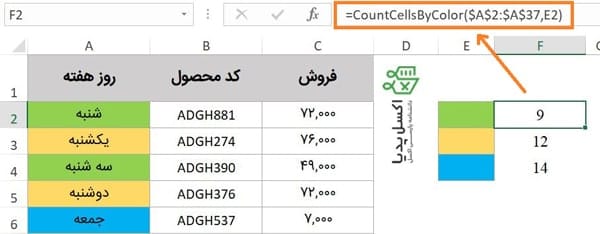
شکل ۲- استفاده از تابع ایجاد شده برای شمارش سلول های رنگی
با همین روش و با استفاده از تابع SumCellsByColor میتونیم مقادیر موجود در سلول های رنگی رو جمع بزنیم.SumCellsByColor(range, color code)
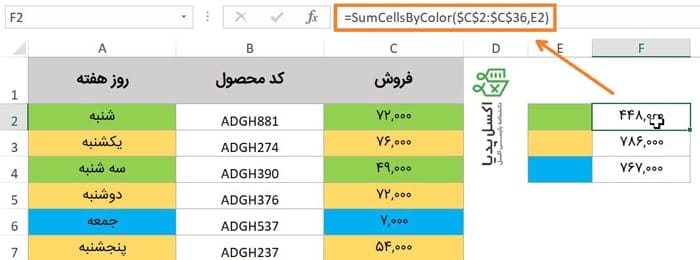
شکل ۳- جمع زدن مقادیر سلول های رنگی با استفاده از تابع ایجاد شده
با استفاده از تابع GetCellColor میتونیم کد رنگ سلول مورد نظر رو فراخوان یکنیم که با این کار، میتونیم هر فرمول نویسی که خواستیم روی کدهای رنگ انجام بدیم. مثل Sumif, Countif و ….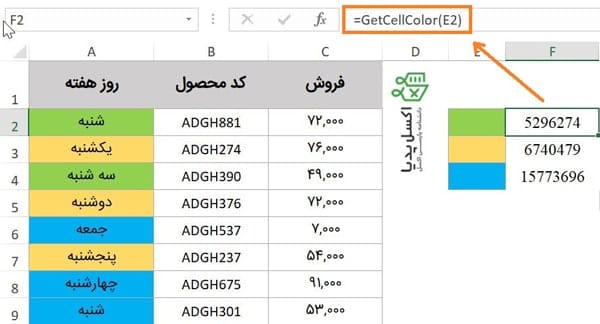
شکل ۴- فراخوانی کد رنگ سلول با استفاده از تابع ایجاد شده
نکته مهم:
توجه داشته باشید که با تغییر رنگ سلول ها، نتیجه فرمول ها خودبخود آپدیت نمیشه و باید حتما F9 یا Formula/Calculation/Automatic رو بزنید.
این کار رو (فراخوانی کد رنگ سلول) با یکی از توابع پنهان اکسل هم میتونیم انجام بدیم. به اینصورت که در Name Manager مطابق شکل ۵، یک نام تعریف میکنیم و تابع زیر رو بهش اختصاص میدیم:=get.cell(۳۸,سلولی که رنگ داره)
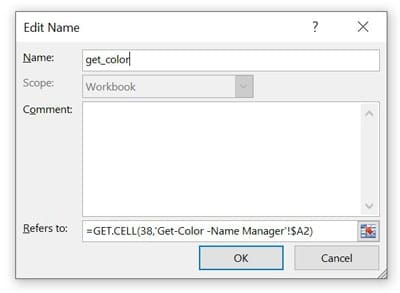
شکل ۵- تعریف یک نام و تخصیص تابع Get.Cell (بدون کد وی بی)
بعد روبروی سلول رنگ شده، = رو تایپ کرده و نام مورد نظر رو می نویسیم. مطابق شکل ۶، این Name کدی رو برای هر رنگ، نمایش میده که ما میتونیم از این کدها برای انجام هر نوع محاسباتی استفاده کنیم: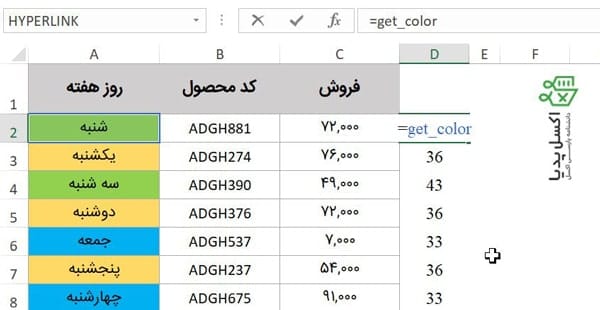
شکل ۶- فراخوانی کد رنگ بدون VBA
روش شمارش و یا جمع زدن مقادیر سلول های رنگی (که بصورت دستی رنگی شده اند)
متاسفانه در خصوص سلول هایی که با استفاده از Conditional Formatting رنگ شده اند، تابع مشخصی حتی با کد نویسی وجود نداره. چون قواعد مختلفی در این ابزار استفاده میشه و هر کدومش باید جداگانه در نظر گرفته بشه، نمیشه کد مشخصی برای محاسبات نوشت.اما من پیشنهاد میکنم که از منطق خود این ابزار برای فرمول نویسی استفاده بشه. چون رنگی کردن با استفاده از ابزار Conditional formatting تابع منطق هست مثلا تکراری ها رو رنگ میکنه، یا مثلا داده های بزرگتر از ۱۰ و ….ما میتونیم با استفاده از همین شرط ها، فرمول نویسی خودمون رو انجام بدیم و نتایج مورد نظر مثل جمع و تعداد سلول ها رو داشته باشیم.اما اگر به هر دلیلی این روش پاسخگو نبود، میتونیم از کد زیر برای جمع و شمارش سلول های رنگی استفاده کنیم. البته این یک ماژول هست و باید اجرا بشه هر بار. تابع نیست که به اکسل اضافه بشه:Sub SumCountByConditionalFormat()
Dim indRefColor As Long
Dim cellCurrent As Range
Dim cntRes As Long
Dim sumRes
Dim cntCells As Long
Dim indCurCell As Long
cntRes = 0
sumRes = 0
cntCells = Selection.CountLarge
indRefColor = ActiveCell.DisplayFormat.Interior.Color
For indCurCell = 1 To (cntCells - 1)
If indRefColor = Selection(indCurCell).DisplayFormat.Interior.Color Then
cntRes = cntRes + 1
sumRes = WorksheetFunction.Sum(Selection(indCurCell), sumRes)
End If
Next
MsgBox "Count=" & cntRes & vbCrLf & "Sum= " & sumRes & vbCrLf & vbCrLf & _
"Color=" & Left("000000", 6 - Len(Hex(indRefColor))) & _
Hex(indRefColor) & vbCrLf, , "Count & Sum by Conditional Format color"
End Subفرض کنیم در داده های زیر که با استفاده ابزار Conditional formatting رنگی شده اند، میخواهیم تعداد سلول های رنگی و جمع آنها رو حساب کنیم.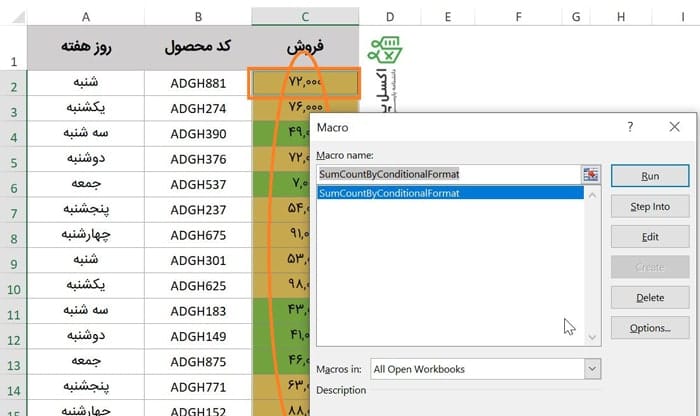
شکل ۷- انتخاب محدوده رنگی شده و سلول مورد نظر برای شمارش
بعد از اینکه کد رو به فایل اکسل اضافه کردیم، طبق زیر عمل میکنیم:- محدوده رنگی رو انتخاب میکنیم. (ستون C در شکل ۷)
- کلید Ctrl رو نگه میداریم و روی سلولی که رنگ مورد نظر ما رو داره کلیک میکنیم. (سلول C2 در شکل ۷)
- کلید ترکیبی Alt+F8 رو میزنیم و لیست ماکروهای موجود در اکسل نمایش داده میشه.
- ماکروی مورد نظر یعنی SumCountByConditionalFormat رو انتخاب میکنیم و Run رو میزنیم.
- نتیجه در یک msgbox نمایش داده میشه. (شکل ۸)
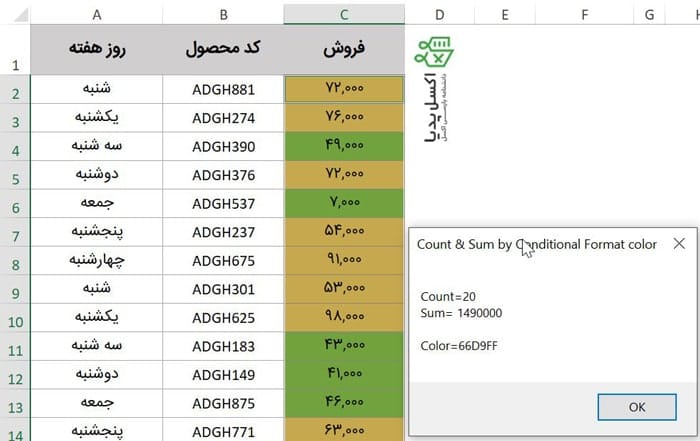
شکل ۸- نتیجه جمع و تعداد سلول هایی که با فرمت سلول C2 رنگی شدن
همه این کدها (Function و Sub) و تنظیمات Name Manager در فایل اکسل زیر موجود هست. میتونید دانلود کنید و آموزش بالا رو روی داده های این فایل امتحان کنید.


سلام خسته نباشید
میشه راهنماییم کنید در اکسل چگونه میتوانم حاصل عدد منفی (-۱) را با عدد قرمز یا سلول قرمز نشان دهم ، وهمینطور بالعکس حاصل عدد مثبت (۱) را باعدد سبز یا سلول سبز نشان دهم؟
سلام
برای انجام این کار میتونید از Conditional Formatting یا فرمول نویسی در Format Cell استفاده کنید.
ممنونم از راهنماییتون…
با سلام
من دو تا ستون دارم.ستون اول نام کشتی های بارگیری شده و ستون دوم تعداد سفرهای هر کشتی.
ستون دوم باید اتومات پر بشه.چه فرمولی بزنم.
ممنون از زمانی که برای جواب دادن صرف می کنین.
درود
خب چه داده ای؟ از کجا اتومات پر بشه؟!
اگر منظورتون شمردن نام هر کشتی هست از countif استفاده کنید
خانم خاکزاد سلام
من هر کاری میکنم نمیتونم از فایل آموزشی جمع زدن سلولهای رنگی استفاده کنم . کد وی بی رو کپی میکنم بازهم جواب نمیده اگه امکانش هست کمکم کنید خیلی ممنون
درود
اینکه نمیشه رو باید توضیح بدید
چرا نمیشه؟ مشکل کجاست؟
خانم حسنا مرسی از زحماتت فقط یه مشکل داریم اونم اینکه آپدیت انجام نمیشه چیکار کنم
مطلب جمع زدن سلول های رنگی در اکسل ، که تهیه کردید خوبه اما خیلی سخت توضیح دادید. با کد زیر خیلی راحت میشه مقادیر موجود در سلول های رنگی رو جمع زد و با یکم دست کاری میشه به هدف های مختلفی دست پیدا کرد مثل شمارش اعداد رنگی و …ی.
Function sumCcolor(range_data As Range, criteria As Range) As Long
Dim datax As Range
Dim xcolor As Long
xcolor = criteria.Interior.ColorIndex
For Each datax In range_data
If datax.Interior.ColorIndex = xcolor Then
CountCcolor = CountCcolor + datax.Value
End If
Next datax
End Function
سپاس از راهنماییها و توضیحات شما
خدا به علمتون برکت بده
خیلی چیزا ازتون یاد گرفتم خانم خاکزاد