هیچ محصولی در سبد خرید نیست.

محاسبه فراوانی داده ها با تابع Frequency

فراوانی به تعداد تکرار اعداد در یک بازه خاص گفته میشه. روش های محاسبه فراوانی داده ها در اکسل، متنوع و جذاب هست. در این آموزش، به معرفی روش های محاسبه فراوانی ( با استفاده از تابع frequency در اکسل ) و ویژگی های هر کدام از این روش ها می پردازیم. همونطور که میدونید، نمودار رسم فراوانی داده ها به هیستوگرام معروف هست که نحوه رسم این نمودار رو در مقاله نمودار هیستوگرام توضیح داده ایم.
۳ روش برای محاسبه فراوانی در ادامه معرفی خواهیم کرد:
- تابع Frequency
- تابع Countifs
- ابزار PivotTable
روش اول: تابع Frequency در اکسل
این تابع از توابع ذاتا آرایه ای هست و با Ctrl+Shift+Enter کار میکنه. در ادامه آرگومانهای این تابع رو با هم بررسی میکنیم:
Data_Array: محدوده داده هایی که میخوایم دسته بندی کنیم.
Bins_Array: محدوده دسته ها که باید فراوانی داده ها حساب بشه.
مثال: فرض کنید قد دانش آموزان یک مدرسه ابتدایی را اندازه گیری کرده ایم. این مدرسه ۹۰ دانش آموز دارد. داده ها مطابق شکل ۱ ذخیره شده اند.
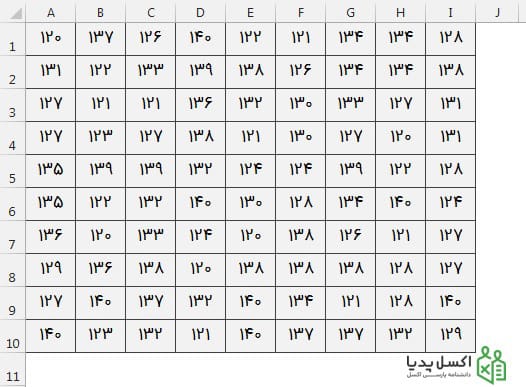
شکل ۱-محاسبه فراوانی با استفاده از تابع frequency در اکسل – دیتابیس قد ۹۰ دانش آموز
حالا باید دسته ها رو تعیین کنیم. نحوه تعیین دسته در این تابع، مطابق شکل ۲ هست. دقت کنید که محدوده ای که به عنوان Bins_Array انتخاب میشه محدوده M1:M5 هست. توضیحاتی که در کنار این محدوده نمایش داده شده برای درک بهتر مفهوم بازه ارائه شده.
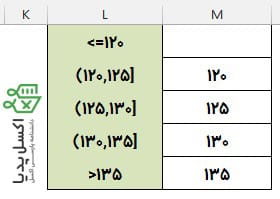
شکل ۲- محاسبه فراوانی با استفاده از تابع frequency در اکسل -تعیین بازه های فراوانی
همونطور که در شکل ۲ می بینید، هر عددی که در ستون M نوشته شده، ابتدای یک بازه باز هست و این موضوع با علامت ) “باز” و با علامت ] “بسته” نمایش داده شده.
اولین سلول هم که خالی گذاشته شده یعنی <=۱۲۰.
پس برای کنترل بازه ها فقط باید مقادیر داخل سلول ها تغییر داده بشه. ساختار بازه ها در این تابع دقیقا مطابق شکل ۲ خواهد بود.
نکته:
توضیحات نوشته شده در ستون L استفاده ای برای فرمول نداره و فقط جهت درک بهتر مفهوم دسته ها در این تابع نمایش داده شده است.
توضیحات نوشته شده در ستون L استفاده ای برای فرمول نداره و فقط جهت درک بهتر مفهوم دسته ها در این تابع نمایش داده شده است.
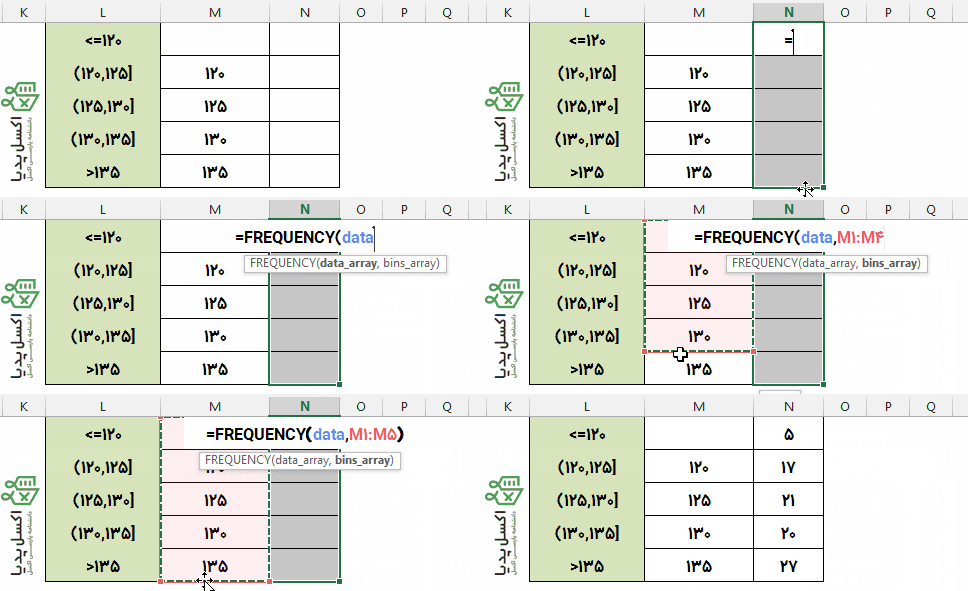
حالا میخوایم تابع Frequency رو بنویسیم. برای این کار، ابتدا باید محدوده پاسخ رو انتخاب کنیم. محدوده پاسخ، محدوده جلوی دسته ها هست. پس محدوده N1:N5 رو انتخاب میکنیم و = رو تایپ میکنیم. تابع رو نوشته و محدوده و دسته ها رو بهش تخصیص میدیم. بعد از بستن پرانتز، Ctrl+Shift+Enter میزنیم. به تصویر زیر و مراحل نوشتن تابع دقت کنید.
=FREQUENCY(Data,M1:M5)
نکته:
برای راحتی در انتخاب محدوده، محدوده داده ها یعنی A1:I10 به نام “Data” نامگذاری شده است.
برای راحتی در انتخاب محدوده، محدوده داده ها یعنی A1:I10 به نام “Data” نامگذاری شده است.
دقت داشته باشید که مراحل ثبت این تابع خیلی مهمه. حتما باید محدوده ابتدا انتخاب بشه و حتما هم باید Ctrl+Shift+Enter زده بشه.
فراوانی حساب شده برای هر دسته رو در شکل ۳ مشاهده میکنید. اگر این فراوانی ها رو با هم جمع کنیم، میشه ۹۰ که دقیقا برابر است با تعداد کل داده ها یعنی تعداد کل دانش آموزان مدرسه.
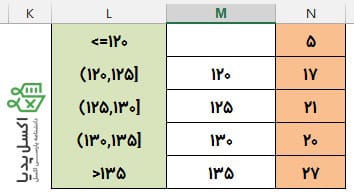
شکل ۳- محاسبه فراوانی با استفاده از تابع frequency در اکسل -نتیجه محاسبه
نکته:
برای خوانایی بهتر، میتونیم ستون M رو Hide کنیم. ستون L و N در کنار هم خوانایی بهتر خواهد داشت(شکل ۴). مثلا (۱۲۰,۱۲۵] نشون میده که تعداد دانش آموزان با قد بیشتر از ۱۲۰ و کمتر مساوی ۱۲۵ (یعنی قد ۱۲۱، ۱۲۲، ۱۲۳، ۱۲۴ و ۱۲۵) برابر است با ۱۷ نفر.
برای خوانایی بهتر، میتونیم ستون M رو Hide کنیم. ستون L و N در کنار هم خوانایی بهتر خواهد داشت(شکل ۴). مثلا (۱۲۰,۱۲۵] نشون میده که تعداد دانش آموزان با قد بیشتر از ۱۲۰ و کمتر مساوی ۱۲۵ (یعنی قد ۱۲۱، ۱۲۲، ۱۲۳، ۱۲۴ و ۱۲۵) برابر است با ۱۷ نفر.
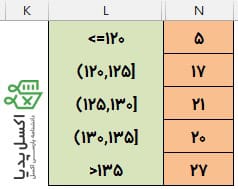
شکل ۴- محاسبه فراوانی با استفاده از تابع frequency در اکسل -نمایش تفسیر دسته ها به همراه فراوانی هر دسته
در مقالات بعدی، دو روش Countif و PivotTable برای محاسبه فراوانی رو توضیح خواهم داد.
منابع بیشتر:
اکسل جت
مایکروسافت


خیلی ممنونم از سایت مفید و نحوه آموزشتون
موفق باشید
سلام خانم مهندس
من یک فایل ۳۰۰۰ ردیفه دارم که اطلاعات مربوط به دوره هاى اموزشى شرکت را شامل مى شود. ۶ ستون هم تعریف شده است که شامل نام و نام خانوادگى و اسم دوره و و تاریخ و… است. من میخواهم هر ستون را بر اساس فراوانى سطرها در قالب نمودار بیاورم. مثلا در ستون نام خانوادگى که ۳۰۰۰ اسم است(۳۰۰۰ سطر) من میخواهم در یک نمودار نشان دهم که هر اسم چندبار تکرار شده است. لطفا کمک کنید.
درود بر شما
از تابع countif استفاده کنید و تعداد تکرار هر اسم رو تعیین کنید