هیچ محصولی در سبد خرید نیست.

محاسبه فراوانی داده ها با تابع Frequency

فراوانی به تعداد تکرار اعداد در یک بازه خاص گفته میشه. روش های محاسبه فراوانی داده ها در اکسل، متنوع و جذاب هست. در این آموزش، به معرفی روش های محاسبه فراوانی ( با استفاده از تابع frequency در اکسل ) و ویژگی های هر کدام از این روش ها می پردازیم. همونطور که میدونید، نمودار رسم فراوانی داده ها به هیستوگرام معروف هست که نحوه رسم این نمودار رو در مقاله نمودار هیستوگرام توضیح داده ایم.
۳ روش برای محاسبه فراوانی در ادامه معرفی خواهیم کرد:
- تابع Frequency
- تابع Countifs
- ابزار PivotTable
روش اول: تابع Frequency در اکسل
این تابع از توابع ذاتا آرایه ای هست و با Ctrl+Shift+Enter کار میکنه. در ادامه آرگومانهای این تابع رو با هم بررسی میکنیم:
Data_Array: محدوده داده هایی که میخوایم دسته بندی کنیم.
Bins_Array: محدوده دسته ها که باید فراوانی داده ها حساب بشه.
مثال: فرض کنید قد دانش آموزان یک مدرسه ابتدایی را اندازه گیری کرده ایم. این مدرسه ۹۰ دانش آموز دارد. داده ها مطابق شکل ۱ ذخیره شده اند.
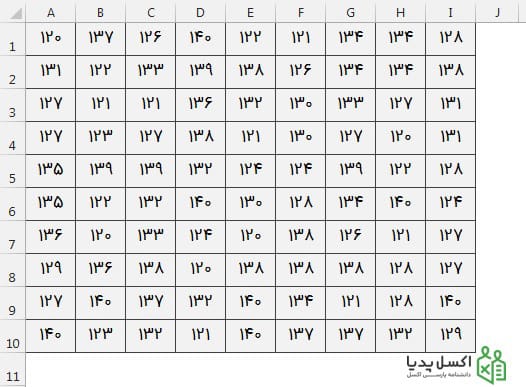
شکل ۱-محاسبه فراوانی با استفاده از تابع frequency در اکسل – دیتابیس قد ۹۰ دانش آموز
حالا باید دسته ها رو تعیین کنیم. نحوه تعیین دسته در این تابع، مطابق شکل ۲ هست. دقت کنید که محدوده ای که به عنوان Bins_Array انتخاب میشه محدوده M1:M5 هست. توضیحاتی که در کنار این محدوده نمایش داده شده برای درک بهتر مفهوم بازه ارائه شده.
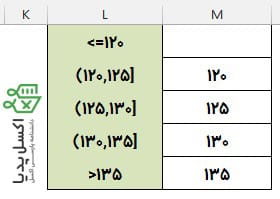
شکل ۲- محاسبه فراوانی با استفاده از تابع frequency در اکسل -تعیین بازه های فراوانی
همونطور که در شکل ۲ می بینید، هر عددی که در ستون M نوشته شده، ابتدای یک بازه باز هست و این موضوع با علامت ) “باز” و با علامت ] “بسته” نمایش داده شده.
اولین سلول هم که خالی گذاشته شده یعنی <=۱۲۰.
پس برای کنترل بازه ها فقط باید مقادیر داخل سلول ها تغییر داده بشه. ساختار بازه ها در این تابع دقیقا مطابق شکل ۲ خواهد بود.
نکته:
توضیحات نوشته شده در ستون L استفاده ای برای فرمول نداره و فقط جهت درک بهتر مفهوم دسته ها در این تابع نمایش داده شده است.
توضیحات نوشته شده در ستون L استفاده ای برای فرمول نداره و فقط جهت درک بهتر مفهوم دسته ها در این تابع نمایش داده شده است.
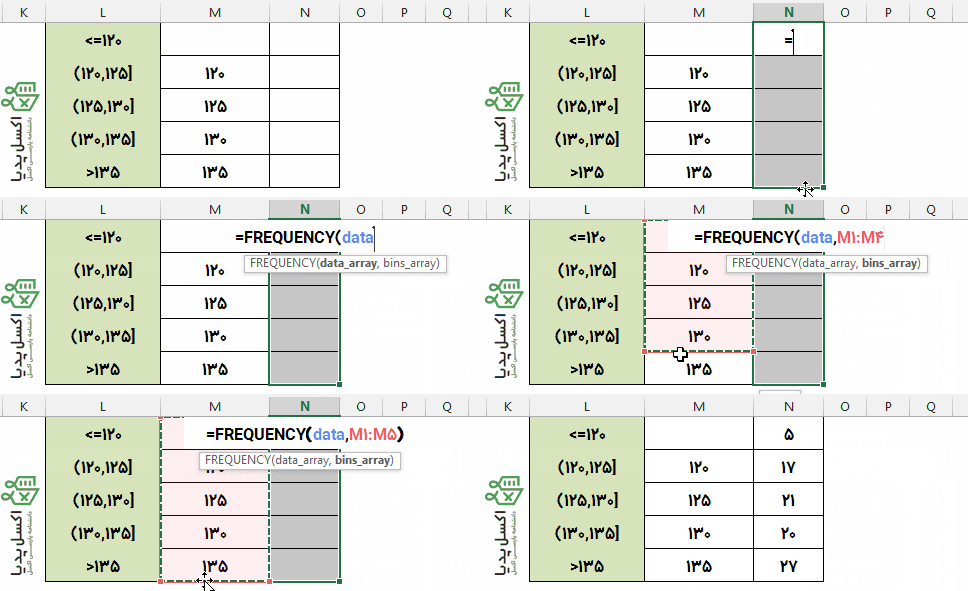
حالا میخوایم تابع Frequency رو بنویسیم. برای این کار، ابتدا باید محدوده پاسخ رو انتخاب کنیم. محدوده پاسخ، محدوده جلوی دسته ها هست. پس محدوده N1:N5 رو انتخاب میکنیم و = رو تایپ میکنیم. تابع رو نوشته و محدوده و دسته ها رو بهش تخصیص میدیم. بعد از بستن پرانتز، Ctrl+Shift+Enter میزنیم. به تصویر زیر و مراحل نوشتن تابع دقت کنید.
=FREQUENCY(Data,M1:M5)
نکته:
برای راحتی در انتخاب محدوده، محدوده داده ها یعنی A1:I10 به نام “Data” نامگذاری شده است.
برای راحتی در انتخاب محدوده، محدوده داده ها یعنی A1:I10 به نام “Data” نامگذاری شده است.
دقت داشته باشید که مراحل ثبت این تابع خیلی مهمه. حتما باید محدوده ابتدا انتخاب بشه و حتما هم باید Ctrl+Shift+Enter زده بشه.
فراوانی حساب شده برای هر دسته رو در شکل ۳ مشاهده میکنید. اگر این فراوانی ها رو با هم جمع کنیم، میشه ۹۰ که دقیقا برابر است با تعداد کل داده ها یعنی تعداد کل دانش آموزان مدرسه.
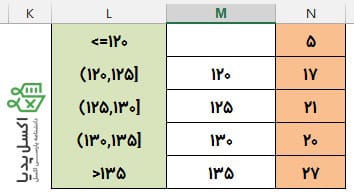
شکل ۳- محاسبه فراوانی با استفاده از تابع frequency در اکسل -نتیجه محاسبه
نکته:
برای خوانایی بهتر، میتونیم ستون M رو Hide کنیم. ستون L و N در کنار هم خوانایی بهتر خواهد داشت(شکل ۴). مثلا (۱۲۰,۱۲۵] نشون میده که تعداد دانش آموزان با قد بیشتر از ۱۲۰ و کمتر مساوی ۱۲۵ (یعنی قد ۱۲۱، ۱۲۲، ۱۲۳، ۱۲۴ و ۱۲۵) برابر است با ۱۷ نفر.
برای خوانایی بهتر، میتونیم ستون M رو Hide کنیم. ستون L و N در کنار هم خوانایی بهتر خواهد داشت(شکل ۴). مثلا (۱۲۰,۱۲۵] نشون میده که تعداد دانش آموزان با قد بیشتر از ۱۲۰ و کمتر مساوی ۱۲۵ (یعنی قد ۱۲۱، ۱۲۲، ۱۲۳، ۱۲۴ و ۱۲۵) برابر است با ۱۷ نفر.
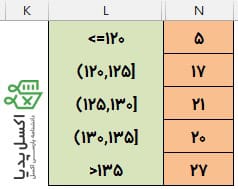
شکل ۴- محاسبه فراوانی با استفاده از تابع frequency در اکسل -نمایش تفسیر دسته ها به همراه فراوانی هر دسته
در مقالات بعدی، دو روش Countif و PivotTable برای محاسبه فراوانی رو توضیح خواهم داد.
منابع بیشتر:
اکسل جت
مایکروسافت


سلام و احترام
بنده یک نمونه ۵۰۰۰ سندی دارم میخواهم یک ستوان از آن را که نام خانوادگی افراد است را بر اساس تعداد تکرار اسم فرد در ستون سورت کنم به طوری که ببینم کدام اسامی بیشترین تکرار را در ستون داشته اند. متشکرم
درود
با countif تعداد تکرار ها رو حساب کنید و بعد سورت کنید
ثبت حضور و غیاب افراد با بارکد و نام ونام خانوادگی و ساعت ورود
سلام من تقریبا از اکسل چیز خاصی نمیدونم
برای یک موسسه آموزشی برای هرکدوم از دانش آموزان یک کارت با بارکد تعریف کردم و موقع ورود به کلاس کارت میزنن و کد بارکدشون میاد بعد من بعد از پایان حضور و غیاب سورت بزنم غایبین رو مشخص و حاضرین رو مشخص کنم
اما شنیدم که یک راه ساده تر تو اکسل هست که هر کد را برای هر دانش آموز تعریف کنم بعد هنگام ورد اسم رو هم نشون بده ساعت هم معلوم کنه و در آخر خود اکسل غایبین رو مشخص کنه
اما بلد نیستم
کمک کنید
درود بر شما
شما اول باید داده ها رو وارد اکسل بکنید
بعد برای محاسبه ساعت و … منطق زیر رو مطالعه کنید
https://excelpedia.net/excel-time-calculation/
و برای گزارشگیری اگه فرمول نویسی براتون مشکل بود از پیوت تیبل استفاده کنید
https://excelpedia.net/create-pivot-table/
به هر حال باید شروع کنید به مطالعه تا بتونید کارتون رو پیش ببرید
با سلام
ممنون از لطف شما
من از تابع frequency استفاده کردم خوب هم جواب داد الان من می خوام برای این بازه عددی، همه اعداد موجود در اون بازه رو برام جمع کنه نمیدونم از کدوم تابع باید استفاده کنم بسیار هم برایم حیاتیه
لطفا در صورت امکان سریع پاسخ دهید
درود بر شما
از تابع sumifs باید استفاده کنید
با سلام و ممنون از راهنمایی خوبتون. خیلی عالی بود. سپاس
ممنون ولی نتونستم موفق بشم. شاید سوالم را اینطور بیان کنم بهتر باشه: دو لیست داریم که در لیست اول نام های تکراری ممکنه وارد بشه میخوایم با استفاده از یک تابع یا ترکیب چند تابع لیستی بدون تکرار تهیه کنیم به طوریکه اگر نامی در لیست اول وارد شد اون نام در صورتی در لیست دوم هم ثبت بشه که قبلا در لیست دوم نبوده باشه. اگه ممکنه بیشتر راهنمایی کنید. تشکر
فرمول آرایه ای هست
با فرض اینکه داده ها در محدوده A12:A23 قرار داره و دارید در سلول B12 فرمول رو م ینویسید:
با سلام و ممنون از آموزشهای خوبتون
میخواستم بدونم با کدوم تابع می توان داده های منحصر به فرد را از یک لیست جدا کرد به طوریکه اگر هر وقت به لیست مورد نظر داده ایی اضافه شده آن تابع در صورتیکه آن داده قبلا در لیست نبوده را در لیستی جداگانه همراه با داده های غیر تکراری قبلی ثبت کنه؟
درود بر شما
تابع مشخصی وجود نداره
باید با استفاده از فرمول نویسی آرایه ای و با ترکیب توابع countif, match, index به جواب برسید
سلام
میخوام فرمول دقت و چگالی و nmi را در اکسل بر روی مجموعه داده انجام بدم ولیکن نمیدونم چه طوری میشه راهنمایی کنید ؟
درود بر شما
باید مسئله رو به زبان اکسل تبدیل کنید و سوال اکسلی بپرسید
چون افراد به همه مباحث تخصصی تسلط ندارن!
سلام ی سوال
تابع frequency فقط برای اعداد جواب میده؟
اگر مثلا جدولی داشته باشیم ک شامل اسامی باشه و بخوایم فراوانی اسامی رو بدست بیاریم از frequency امکانش هست؟
اگ امکانش هست فرمول نوشتنش تفاوتی با آنچه بالا گفته شده میکنه یا نه؟
درود بر شما
خاصیت frequency بر بازه ای بودن محاسبات هست. چون بازه برای متن مفهوم نداره، پس از همون تابع countif استفاده کنید و فراوانی اسامی رو بدست بیارید.
ممنونم
سلام و خدا قوت.
من مو به مو دستورالعمل های بالا را رعایت می کنم ولی فقط اولین عدد ( یعنی ۵ ) در ستون N1 درست بدست می اید. ضمن اینکه پس از زدن CTRL+SHIFT+ENTER فقط همون عدد اول ( یعنی ۵ ) نمایش داده میشه و بقیه ردیف ها خالی میمونن. ممنون میشم راهنمایی بفرمایین.
درود بر شما
اگر مو به مو اجرا کنید که همین نتیجه رو میگیرید.
حدس میزنم محدوده رو انتخاب نکردید. مهمه که اول محدود ه جواب انتخاب بشه و بعد فرمول نوشته بشه
سلام
مطالعه مطالب این سایت در درک اکسل بسیار به من کمک کرد, و دوست دارم بیشتر با کاربرد اکسل آشنا شوم.ممنون