

معرفی نمودار گردباد (Tornado)
یکی از بهترین راه های ارائه اطلاعات و گزارش ها، نمودارها هستند. نمودارها بدلیل ویژگی هایی که دارند، اختلاف ها، نقاط حساس و … بطور کلی تحلیل وضعیت را تسهیل می کنند. رسم نمودار در اکسل، با توجه به تنوع و امکانات گرافیکی جذابی که وجود دارد، از اهمیت ویژه ای برخوردار است. برای رسم نمودار باید بدانیم چه نوع نموداری برای چه نوع داده هایی و با چه هدفی مناسب است. مثلا از میان انواع نمودارها، نمودارهای میله ای عموما برای نمایش پیشرفت، مقایسه وضعیت متغیرها در حالت های مختلف بکار می رود. نمودار گردباد (Tornado) یک حالت خاص از نمودارهای میله ای یا Bar Chart است.دسته بندی ها (Categories) در این نمودار اصولا مرتب شده هستند بطوریکه بزرگترین دسته بندی در بالا و کوچکترین آن در پایین قرار می گیرد. به دلیل شباهت این نمودار به گردباد، به آن Tornado گفته می شود.یکی از کاربردهای نمودار گردباد برای تحلیل حساسیت پارامترهای مختلف به هم وابسته و در نهایت تعیین پارامتر تعیین کننده بکار می رود. برای هر متغیر، کمترین، فعلی و بیشترین نتیجه ممکن را نمایش می دهد. با یک نگاه به این نمودار می توانید تاثیرگذار ترین پارامتر و میزان تاثیر احتمالی آن را تشخیص دهید. در این زمینه میتوان به نمودار تحلیل ریسک در مدیریت پروژه اشاره نمود.ابتدا با یک مثال ساده به تشریح روش رسم این نمودار می پردازیم. سپس نمونه ای از کاربرد این نمودار در ریسک پروژه را ارائه می دهیم.یکی از رایج ترین نمونه های نمودار گردباد، نمایش رده های مختلف سنی به تفکیک جنسیت می باشد.در ادامه به تشریح نحوه رسم این نوع نمودار و تنظیمات مربوط به آن می پردازیمرسم نمودار
برای رسم این نمونه نمودار گردباد، یکسری از داده ها را منفی ثبت میکنیم. پس جمعیت زنان و مردان (اعداد منفی) را در بازه های مختلف سنی، در دو ستون وارد می کنیم. مطابق شکل ۱
شکل ۱ نحوه چینش داده
حالا داده ها را انتخاب کرده از تب Insert و از دسته بندی نمودارهای Bar، نمودار Clustered Bar را انتخاب می کنیم (شکل۲).
شکل ۲ رسم نمودار
بعد از زدن Ok نمودار را بصورت شکل ۳ خواهیم داشت.
شکل ۳ نمودار اولیه
تا اینجا نحوه چیدن داده ها و مسیر انتخاب نوع نمودار مورد نظر را یاد گرفتیم. حالا برای اینکه میله ها دقیقا روبروی هم قرار بگیرند و اعداد منفی در محور X نمایش داده نشوند، تنظیماتی را انجام میدهیم.تنظیمات
جهت قرار گرفتن میله ها روبروی هم و افزایش پهنای میله ها، تنظیمات زیر را انجام میدهیم:- برای اینکه پهنای Bar ها بیشتر شود، فاصله بین آنها را از مسیر زیر کم می کنیم. ابتدا بر روی یکی از Barها راست کلیک کرده و Format Data Series را انتخاب می کنیم. سپس Gap که نشان دهنده میزان فاصله بین Bar ها هست را کاهش می دهیم. مطابق شکل ۴

شکل ۴ تنظیم فاصله بین میله ها
۲٫ حالا برای اینکه Bar ها روبروی هم قرار بگیرند، باید Series Overlap که میزان همپوشانی Barها را نشان می دهد را به ۱۰۰% تغییر دهیم.
برای این کار، ابتدا بر روی یکی از Barها راست کلیک کرده و از Format Data Series عدد Series Overlap را به ۱۰۰% تغییر می دهیم. مطابق شکل ۵، میله ها روبروی هم قرار می گیرند.
شکل ۵ تنظیم همپوشانی میله ها
۳٫ حالا برای تنظیم محور X (که عدد منفی نمایش ندهد) طبق زیر عمل می کنیم:
روی محور X کلیک راست کرده و Format Axis را انتخاب می کنیم. حالا مطابق شکل ۶، فرمت زیر را در قسمت Custom تایپ کرده و گزینه Add را می زنیم که اعداد منفی بصورت مثبت نمایش داده شوند.[su_lightbox_content id=”My-Format” width=”25%” padding=”30″]#,##0;[Black]#,#[/su_lightbox_content]

شکل ۶ تنظیم فرمت
در این مرحله، رسم نمودار گردباد به پایان می رسد. حالا می توانیم با یکسری تنظیمات گرفیکی، ظاهر جذاب تری برای نمودار مهیا کنیم. مثلا اینکه بخواهیم اعداد محور عمودی، بجای وسط نمودار، در کنار قرار گیرند. برای این کار روی محور عمودی کلیک راست کرده و بعد از زدن Format Axis، طبق شکل۷، گزینه Low را انتخاب می کنیم.
شکل ۷ تغییر مکان محور عمودی در نمودار
در صورت تمایل با تنظیمات گرافیکی، ظاهر و رنگ های آن را می توانیم تغییر دهیم و نمودار جذابی را تهیه کنیم. شکل ۸
شکل ۸ نمودار نهایی
نمونه ای دیگر از این نمودار در شکل ۹ مشاهده کنید.
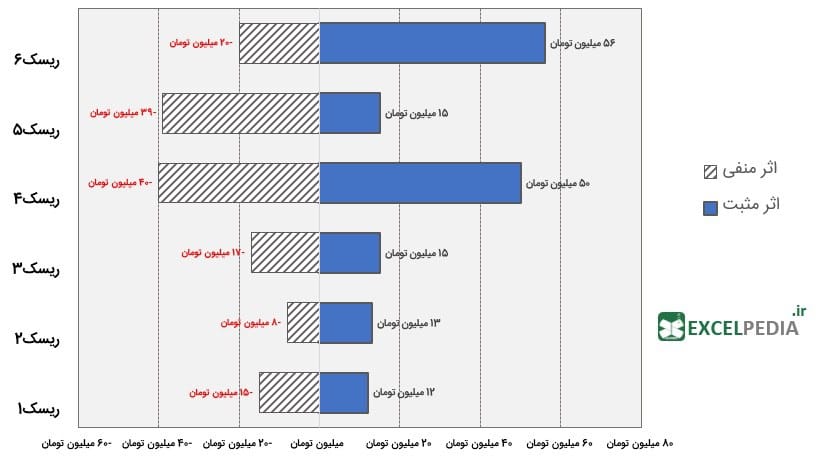
شکل ۹ مثالی دیگر از نمودار گردباد
مقالاتی که ممکن هست برای شما جذاب باشند:رسم چند نمودار در یک نمودارمقایسه نحوه عملکرد واقعی و برنامه ای با نمودار در اکسلدانلود فایل اکسل این آموزشبرای مشاهده نمودارها ایجاد شده در این آموزش بر روی لینک زیر کلکی کنید:


عالی بود
سلام
وقتتون بخیر میخواستم بگم که چند تا از تصویر هایی که در این پست قراردادید بارگذاری نشدن مبشه لطف کنید یه بار دیگه بارگذاریشون کنید
سلام و تشکر از اطلاع رسانیتون
تصاویر اصلاح شدند.
ممنوووووون