

عمل نکردن کلید های چهارجهت (Arrow Key) و قفل اسکرول
در این مقاله میخوایم راجع به مسئله ای صحبت کنیم که ممکنه گاهی اوقات اتفاق بیفته و گرفتارش بشیم. تصور کنید داریم روی یک شیت کار میکنیم و خیلی ناگهانی متوجه میشیم که نمیتونیم با کلید های چهارجهت (Arrow Key) از سلولی به سلول دیگه حرکت کنیم و با هر بار زدن این کلیدها، بجای اینکه سلول های بعدی انتخاب بشه، صفحه بالا و پایین میشه. در واقع جابجایی سلول با کلید های مکان نما دیگه انجام نمیشه. علت این مسئله اینه که خیلی اتفاقی Scroll Lock روشن شده و این مشکل به راحتی قابل حله.
Scroll Lock چیست؟
Scroll Lock در اکسل برای کنترل رفتار کلیدهای چهار جهت (Arrow Keys) استفاده میشه.
معمولا وقتی Scroll Lock غیرفعال باشه، Arrow Key ما رو در هر جهتی بین سلول ها جابجا میکنه: بالا، پایین، چپ یا راست. ولی وقتی Scroll Lock فعال باشه، Arrow Key تمام شیت رو اسکرول میکنه: یک ردیف بالا و پایین یا یک ستون به چپ یا راست. در حین اسکرول شدن صفحه، محدوده انتخابی تغییری نمیکنه.
چگونگی تشخیص فعال بودن
برای تشخیص قفل بودن جابجایی سلول یا قفل بودن Scroll Lock کافیه که به نوار وضعیت (Statue Bar) در پایین پنجره اکسل نگاهی بندازیم. در کنار بقیه چیزها (مثل: شماره صفحه ها، میانگین، جمع و تعداد سلول های انتخاب شده)، نوار وضعیت به ما نشون میده که Scroll Lock فعال هست یا نه.

شکل ۱- نمایش فعال بودن Scroll Lock
اگر Arrow Key بجای رفتن به سلول بعدی تمام برگه رو اسکرول کرد ولی در نوار وضعیت نشانی از فعال بودن Scroll Lock نبود، احتمالا نوار وضعیت ما طوری تنظیم شده که وضعیت Scroll Lock رو نشون نده. برای فهمیدن این موضوع روی نوار وضعیت راست کلیک میکنیم تا ببینیم آیا گزینه Scroll Lock تیک خورده یا نه. اگر تیک نخورده بود، روی اون کلیک میکنیم تا از این به بعد وضعیت Scroll Lock در نوار نشون داده بشه. (شکل ۲)
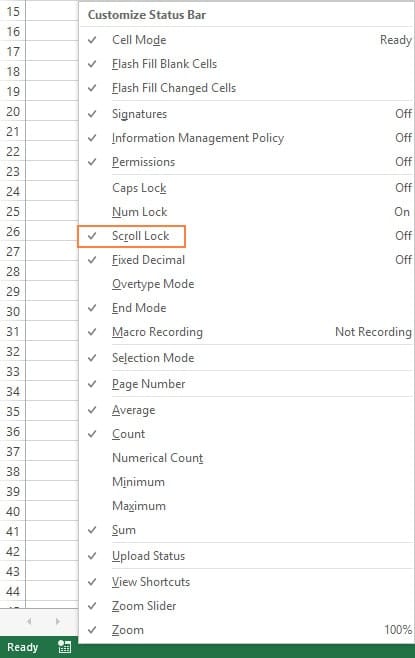
شکل ۲- نمایش تنظیمات نوار وضعیت
نوار وضعیت در اکسل فقط میتونه وضعیت Scroll Lock رو نشون بده و کنترلش نمیتونه بکنه. یعنی با برداشتن یا گذاشتن تیک Scroll Lock تاثیری در کنترل وضعیت اسکرول نداره.
چگونگی خاموش کردن این وضعیت برای ویندوز
درست مثل Num Lock و Caps Lock، Scroll Lock هم یک دکمه دو منظوره است. میتونه با فشردن دکمه، خودش، خاموش یا روشن بشه.
خاموش کردن Scroll Lock در اکسل با استفاده از کیبورد
اگر کیبورد ما دکمه ای به اسم Scrlk یا Scroll Lock داشته باشه، با فشردن اون Scroll Lock خاموش میشه. به همین سادگی!

شکل ۳- نمایش کلیدهای Scroll Lock روی کیبورد
به محض انجام این کار، Scroll Lock از نوار وضعیت ناپدید خواهد شد.
خاموش کردن Scroll Lock در اکسل با استفاده از کیبورد مجازی
اگر چنین دکمه ای روی کیبورد ما نباشه یا به هر دلیلی از کار افتاده باشه، ما میتونیم با کیبورد مجازی Scroll Lock رو خاموش کنیم تا جابجایی سلول با کلیدهای مکان نما انجام بشه.
برای این کار طبق مراحل زیر پیش میریم:
- روی دکمه Windows کلیک میکنیم و در قسمت Search عبارت “On-Screen Keyboard” رو تایپ میکنیم.
- روی نرم افزار On-Screen Keyboard کلیک میکنیم.
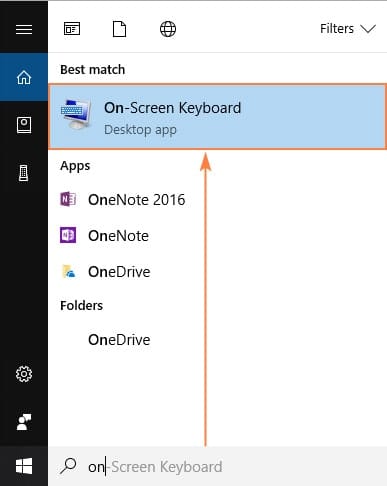
شکل ۴- صفحه کلید مجازی
- کیبورد مجازی به نمایش در میاد. روی دکمه Scrlk کلیک میکنیم تا Scroll Lock خاموش بشه.
وقتی دکمه Scrlk سیاه باشه به معنی غیرفعال بودن Scroll Lock هست، و اگه آبی بشه به معنی فعال بودن اون هست.
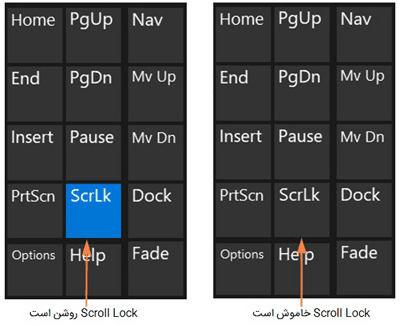
شکل ۵- وضعیت خاموش و روشن Scroll Lock در کیبورد مجازی
همچنین از راه های زیر هم میشه به کیبورد مجازی دسترسی داشت:
در ویندوز ۱۰ :
از مسیر Start > Settings > Ease Of Access > Keyboard روی دکمه On-Screen Keyboard کلیک میکنیم.
در ویندوز ۸.۱ :
روی Start کلیک میکنیم، سپس با فشردن کلید های ترکیبی Ctrl + C، Charms Bar به نمایش در میاد. سپس از مسیر Pc Settings > Ease Of Access > Keyboard روی دکمه On-Screen Keyboard کلیک می کنیم.
در ویندوز ۷ :
از مسیر Start > All Programs > Accessories > Ease Of Access روی دکمه On-Screen Keyboard کلیک میکنیم.
Scroll Lock در اکسل باری مک
بر خلاف نسخه ویندوز اکسل، در نسخه مک، Scroll Lock در نوار وضعیت نشان داده نمیشه. برای فهمیدن روشن بودن Scroll Lock، میتونیم هر کدوم از دکمه های جهت رو فشار بدیم تا ببینیم ادرس در قسمت Name Box تغییر میکنه یا نه. اگر تغییر نکرد و تمام برگه اسکرول شد، میفهمیم که Scroll Lock روشنه و جابجایی سلول ها با استفاده از کلیدهای میانبر انجام نمیشه.
چگونگی خاموش کردن Scroll Lock در اکسل برای مک
روی کیبورد اپل، کلید F14 بجای کلید Scroll Lock روی کیبورد کامپیوتر عمل میکنه.
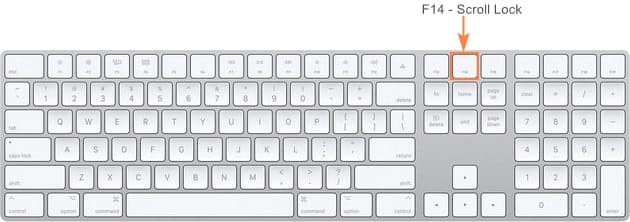
شکل ۶- Scroll Lock در مک جهت قفل کردن جابجایی سلول
اگر F14 روی کیبورد ما باشه ولی Fn نباشه، میتونیم از کلید های ترکیبی Shift + F14 برای روشن و خاموش کردن Scroll Lock استفاده کنیم. براساس تنظیمات ممکنه لازم باشه کلید Control یا Option یا Command رو بجای Shift استفاده کنیم.


استفاده کردم. سپاس از شما
خانم خاکزاد شما اصالتا اصفهانی هستید؟
بسیار عالی و مفید،سپاسگذارم
دمتون گرم خیلی خوب و عالی بود
آقا دمتون گرم، کلافم کرده بود . از بس تو سایت ها گشتم و هیچکدوم ی راه حل بدرد بخور نمیدادن . ولی راه حل شما قشنگ بود درست شد .
سلام وقت بخیر
بنده هروقت سلولهای اکسل رو قفل میکنم جهت حرکت اکسل (چپ و راست) برعکس میشه. اگه لطف کنین راهنمایی فرمایید
ممنون
ممنون
سلام و احترام
برای حرکت توی صفحه اکسل یه راه اینه که با کلیدهای اسکرول حرکت کنی و یه راه آسونتر هم اینه که نواری که انتهای صفحه ی اکسل هست را اینو انور بکشی.
این نوار توی شیت من نمایش داده نمیشه
چکار می تونم بکنم
ممنون
درود
در file/Options/ Advanced چک باکس show vertical scroll bar رو بزنید
خیلی ممنون .
مشکلم حل شد.
ممنون مشگلم حل شد با راهنماییتون
با سلام
آیا میتوان در اکسل با استفاده از فرمول به مکان نما دستور جابجائی داد؟
مثلا در سلول a1 فرمولی نوشت که مکان نما به سلول g15 برود
سلام
با استفاده از تابع Hyperlink میتونید این کار رو انجام بدید (البته توجه داشته باشید که کاربر روی خروجی این تابع باید کلیک کند):
نمونه:
=HYPERLINK(“#G15”)