هیچ محصولی در سبد خرید نیست.

چهار روش تبدیل متن به عدد

تبدیل متن به عدد در اکسل
گاهی اوقات اعداد در اکسل با فرمت متنش نمایش داده میشن و خاصیت عددی ندارند که ممکنه هنگام استفاده این مقادیر در محاسبات و توابع دیگه، با خطا مواجه بشید. این موضوع در شرایط مختلفی رخ میده. مثلا وقتی داده ها را از یک نرم افزار دیگه وارد اکسل می کنیم، یا وقتی که از توابع متنی بر روی اعداد استفاده میکنیم، با این موضوع مواجه می شیم. علت ایجاد این مشکل اینه که اعداد به صورت متن در سلول قرار گرفته. پس برای حل این مشکل باید با روش های تبدیل متن به عدد ، دوباره به عدد تبدیل بشن.
در این بخش، به معرفی چهار روش متفاوت برای تبدیل متن به عدد میپردازیم.
- با استفاده از دستور Error Checking
- با استفاده از دستور text to columns
- با استفاده از دستور paste special
- با استفاده از توابع اکسل
اول- تبدیل متن به عدد با استفاده از دستور Error Checking
یکی از قابلیت های اکسل، امکان بررسی کردن خطا است که وجود محتوای نمایش متنی اعداد رو به شما تذکر میده. این قابلیت، طبق شکل ۱ به صورت یک مثلث کوچک رنگی (نشانگر خطا) در گوشه بالا سمت چپ سلول شما دیده خواهد شد.
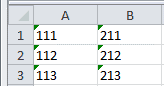
شکل ۱- نشانگر خطا در سلول
اگر سلول شما این نشانگر خطا را نمایش بده، شما می تونید از قابلیت بررسی خطا برای تبدیل محتوای نمایش متنی اعداد به مقادیر عددی واقعی استفاده کنید.
برای اینکار مراحل زیر را انجام دهید:
- انتخاب سلول (یا سلولها) شامل مقادیری که می خواید به عدد تبدیل کنید.
با انجام این مرحله، یک نماد هشدار در بالای سلول(ها) ظاهر میشود. اگر ماوس را بر روی نماد هشدار نگه دارید، پیام هشدار به نمایش در می آید (شکل ۲).

شکل ۲- نمایش پیغام خطا
- مطابق شکل ۳ بر روی نماد هشدار کلیک کنید تا منوی بررسی خطا ظاهر بشه.
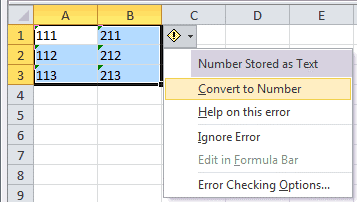
شکل ۳- مشاهده منو بررسی خطا
- گزینه Convert to Number را برای تبدیل مقادیر به اعداد انتخاب کنید.
نکته:
برای انجام عملیات بالا، نیاز است مطمئن شوید که گزینه بررسی خطا برای اعداد ذخیره شده به عنوان متن، فعال است یا نه. برای بررسی این موضوضع از مسیر زیر،
برای انجام عملیات بالا، نیاز است مطمئن شوید که گزینه بررسی خطا برای اعداد ذخیره شده به عنوان متن، فعال است یا نه. برای بررسی این موضوضع از مسیر زیر،
File/ Excel Options/ Formulas/
مطمئن شوید که:
- در بخش Error Checking ، گزینه Enable background error checking و
- در بخش Error checking rules ، گزینه Number formatted as text or preceded by an apostrophe تیک خورده باشند.
دوم- تبدیل متن به عدد با استفاده از دستور Text to Columns
یکی از کاربردهای ابزار Text to Columns تبدیل فرمت انواع دادههای اکسلی است. برای استفاده از این ابزار مراحل زیر رو انجام بدید:
- بازه سلول (ها)ی مورد نظر برای تبدیل رو انتخاب کنید (نباید بیشتر از یک ستون باشد).
- در قسمت Data از نوار ابزار اکسل، گزینه Text to Columns رو انتخاب کنید.
با انجام این کار پنجره Convert Text to Columns Wizard باز می شه. در این پنجره:
- مطمئن بشید گزینه Delimited انتخاب شده باشه. سپس بر روی Next کلیک کنید.
- مطمئن بشید که هیچ کدام از گزینه های بخش Delimiter انتخاب نشده باشند، سپس بر روی Next کلیک کنید.
- حالا باید یک فرمت برای ستون داده های خود انتخاب کنید. پس گزینه General را انتخاب و بر روی دکمه Finish کلیک کنید.
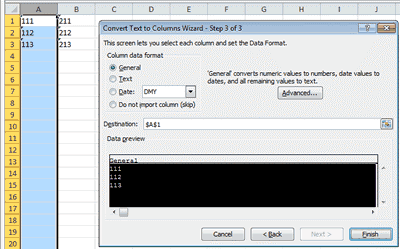
شکل۴- تبدیل متن به عدد با استفاده از Text to Columns
سوم- با استفاده از دستور Paste Special
شما میتوانید از دستور Paste Special برای این تبدیل در بازه سلولهای انتخابی خود استفاده کنید.
روشی که در زیر توصیف شده است، مقدار صفر را به هر سلول در بازه انتخاب شده اضافه میکند. این روند، نمایش متنی اعداد را به مقادیر عددی واقعی تبدیل میکند، اما هر سلول که شامل متن غیر عددی است را بدون تغییر باقی میگذارد. برای این کار مراحل زیر رو انجام بدید:
- در یکی از سلول های صفحه گسترده اکسل عدد صفر را وارد کنید.
- سلولی را که شامل صفر است انتخاب کرده و این سلول را کپی کنید.
- سلول (ها) ی مقصد که جنس عدد نیستند و میخواید تبدیل به عدد بشن رو انتخاب کنید.
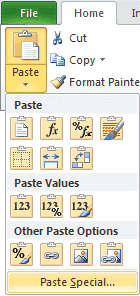
شکل ۵- مسیر Paste Special
- مطابق شکل ۵ از قسمت Home در نوار ابزار اکسل، گزینه Paste → Paste Special رو انتخاب کنید.
پنجره Paste Special همانند شکل ۶ ظاهر خواهد شد.
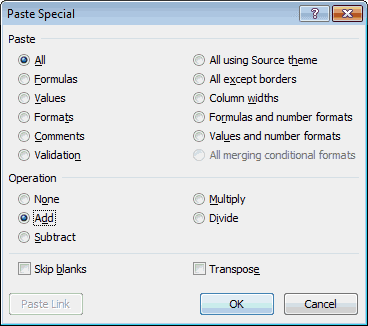
شکل ۶- پنجره Paste Special
- در پنجره Paste Special گزینه Add را در قسمت Operation انتخاب و سپس بر روی OK کلیک کنید.
نکته:
کلید میانبر کپی Ctrl+C است.
کلید میانبر Paste Specialنیز ، Ctrl+Alt+V است.
کلید میانبر کپی Ctrl+C است.
کلید میانبر Paste Specialنیز ، Ctrl+Alt+V است.
چهارم- با استفاده از تابع عددی اکسل
تابع Value اکسل، مقادیر متنی را به عدد تبدیل میکند. این تابع هنگامی مفید است که بخواهید مقادیر عددی را از رشته های پیچیده متنی استخراج کنید.
مثالهایی از تابع Value
مثال ۱
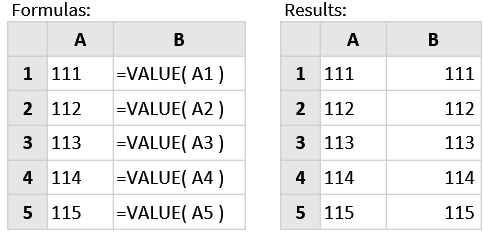
ستون A از صفحه گسترده زیر شامل نمایش متنی اعداد است. برای تبدیل مقادیر متنی به عدد، از تابع Value اکسل، در ستون B صفحه گسترده استفاده می شه.
مثال ۲
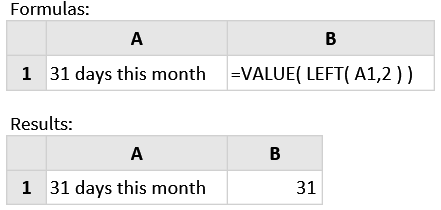
در مثال زیر، از تابع Value اکسل به همراه تابع Left اکسل برای استخراج مقادیر عددی از رشته های متنی در سلول A1 استفاده شده است.
توجه داشته باشید، اگر متنی که قرار است به عنوان ورودی تابع عددی اکسل قرار بگیرد، قابلیت تبدیل به مقادیر عددی را نداشته باشد، تابع خطای #VALUE! Error را نمایش می دهد.
نکته:
روش چهارم یا بعبارتی استخراج اعداد از رشته های متنی، با توجه به شرایط داده و الگوی قابل درک بین رشته های متنی بسیار متنوع و گاها پیشرفته و آرایه ای خواهد بود. پس این مثال نمونه ساده ای از استخراج عدد از یک عبارت متنی بود. برای حل حالت های پیشرفته تر و متنوع تر حتما باید روی توابع متنی تسلط کافی رو داشته باشیم.
روش چهارم یا بعبارتی استخراج اعداد از رشته های متنی، با توجه به شرایط داده و الگوی قابل درک بین رشته های متنی بسیار متنوع و گاها پیشرفته و آرایه ای خواهد بود. پس این مثال نمونه ساده ای از استخراج عدد از یک عبارت متنی بود. برای حل حالت های پیشرفته تر و متنوع تر حتما باید روی توابع متنی تسلط کافی رو داشته باشیم.


با سلام و عرض ادب
یه مشکلی تو اکسل برام ایجاد شده خیلی کارم و عقب انداخت .یه صورت حساب بانکی و حدود سه هفته داشتم بررسی می کردم و نوع تراکنش های مربوطه رو شیت بندی کردم همه ویرایش های لازم و طول سه هفته انجام دادم و ذخیره کردم دیشب یه لحظه هنگام ذخیره کردت ویرایش های نهایی نمیدونم دستم به چه دکمه ای خورده ک همه آیتم های مربوط به سطر و ستون های صورتحاب بانکی و غیر ار مبلغ ریالی در داخل همه سلها تبدیل به !valiu# کرده و بلد نیستم اطالاعت قبلی را ریکاوری کنم با توجه به نیاز خیلی اساسی و فوری خواهشمندم در این خصوص راهنمایی بفرمایید با احترام و تشکر فراوان
درود بر شما
فرمول هاتون باید چک بشه
این خطای فرمول نویسی هست
احتمالا فرمولی رو دست زدید و بهم ریخته
سلام
بابت مطالب مفید و بسیار کاربردی شما ممنونم خداقوت
درود برشما
خداوند یک در دنیا و صد در اخرت نصیبتان گرداند
سلام
با تشکر
امروز از یه راهنمایی شما استفاده کردم و خواستم تشکر کنم
با عرض سلام و خدا قوت، بعد از تعویض ویندوز برای تبدیل داده به عدد دیگه دستور Error Checking نمایش داده نمیشه ممنون میشم راهنمایی کنین
سلام
اینکه این ابزار نمایش داده نمیشه ممکنه در تنظیمات ریبون تغییراتی ایجاد کردید، با تعویض ویندوز نباید چنین اتفاقی بیفته.
درود بر شما
میخوام یک کلمه رو به عدد تبدیل کنم به این صورت که A=1 و T=4 باشد ATA=5 میشود۱+۴+۱=۵
درود
میتونید از تابع mid استفاده کنید و حروف رو تجزیه کنید و بعد یک جدول استاندارد و با استفاده از توابع جستجو مقادیر رو فراخوانی کنید
سلام و ممنون اعداد ساعتی مثل ۰۰۴:۲۵ چجوری باید برگردونیم من با تابع value میتونم ساعت برگردونم برای دقیقه و فرمت نمایش با مشکل مواجهم مرسی
سلام، ساعت هم مثل بقیه اعداد میتونید تبدیلش کنید چون ذاتش عدد هست، مثلا یکبار در یک ضرب کنید و نهایتا فرمت رو روی ساعت بذارید.
سلام، وقت بخیر
من یه سری محاسبات باید داخل اکسل انجام بدم، ولی تعداد ارقامش بالای ۱۶ رقم هست
افزونه یا تنظیم خواصی هست که انجام بدم ؟ اکسل رند میکنه اعدادم رو، حالت سل رو روی عدد گذاشتم، ولی بازم گرد میکنه اعداد رو
سپاس
سلام، وقت شما هم بخیر
متأسفانه محدودیت ارقام در سلول ها بیشتر از این نمیشه. تنها راه اینه که یک تابع با VBA برای کاری که میخواید، ساخته بشه که درون اون از متغیر با جنس Double استفاده بشه.
سلام
یه جدول دارم که دادهای مختلفی داره که از یه سایتی کپی میکنم
بعضی این اعداد بدین صورت اند مثلا ۳۳۰۰۰
اعداد که به میلیون میرسند اینجوری نمایش داده میشوند ۱.۳۰۰ M
حالا بابت بعضی اطلاعات
میخواهم این عدد بالا بصورت صحیح ۱۳۰۰۰۰۰ نوشته شود
ممنون میشم اگر امکان داشته راهنمایی بفرمایید
درود
فرمت رو روی general بذارید
ممنونم کارم رو راه انداختین تشکر