

تفکیک متن در سلول
خیلی وقت ها پیش میاد که داده هایی که به دست ما رسیده، به هم چسبیده هستن و ما میخوایم این ها رو از هم تفکیک کنیم، در واقع قصد تفکیک متن در سلول رو داریم. بسته به منطق و نظم داده ها، روش های مختلفی برای این کار وجود داره. کدنویسی VBA، فرمول نویسی، ابزارهایی مثل Flash Fill و Text To Column راه هایی هستند که میشه برای این کار ازشون استفاده کرد. در این مقاله تفکیک داده ها بوسیله ابزار Text to Column رو آموزش خواهم داد.
ابزار Text to Column از تب Data و قسمت Data Tools در دسترس هست.
فرض کنید داده هایی مطابق شکل ۱ داریم، میخواهیم هر آیتم رو در یک سلول قرار بدیم. برای این کار مراحل زیر رو انجام میدیم:
- داده ها رو انتخاب میکنیم.
- از تب Data گزینه Text to column رو میزنیم.
- از پنجره باز شده (گام ۱ از ۳) گزینه Delimited رو انتخاب میکنیم و Next رو میزنیم.
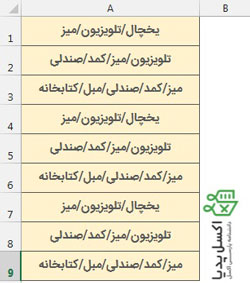
شکل ۱- تفکیک متن در سلول- نمونه داده ها
در پنجره ظاهر شده (گام ۲ از ۳) باید جدا کننده رو انتخاب کنیم. یا یکی از گزینه های موجود مثل Comma (کاما)، Space (فاصله) و … که در قسمت Delimiters نشون داده شده جدا کننده هستن، یا اینکه Other رو انتخاب میکنیم و جدا کننده مورد نظر رو در باکس روبروی اون، تایپ میکنیم. در اینجا جدا کننده اسلش (/) هست. برای همین Other رو انتخاب کرده و / رو تایپ میکنیم و Next رو میزنیم. (شکل ۲)

شکل ۲- تفکیک متن در سلول- تعیین جدا کننده داده ها
- در مرحله آخر (گام ۳ از ۳) در قسمت Destination مقصد داده های تفکیک شده رو تعیین میکنیم. اگر همون A1 بذاریم بمونه، داده های تفکیک شده رو روی داده های اصلی نمایش میده. برای اینکه اصل داده ها رو بتونیم نگه داریم، سلول B1 رو به عنوان مقصد تعیین میکنیم و Finish رو میزنیم. (شکل ۳)
برای مشاهده کاربرد تعیین فرمت در قسمت Column Data Format حتما پست مربوط به تبدیل متن به عدد رو مطالعه کنید.

شکل ۳- تفکیک متن در سلول- تعیین مقصد داده های تفکیک شده و فرمت آنها
هر قسمت از اطلاعات جدا شده در یک ستون قرار خواهند گرفت، که امکان تعیین فرمت هر ستون به صورت جداگانه وجود داره. برای تعیین فرمت هر ستون کافیه در قسمت Data Preview ستونی که میخوایم رو انتخاب کنیم (الا ستون اول که سیاه شده انتخاب شده) و بعد فرمت رو از بخش Column Data Format تعیین کنید). با انجام این کار، بعد از تفکیک اطلاعات، در اکسل هر ستون فرمت مشخص شده رو خواهد داشت.
با زدن گزینه Finish داده ها بصورت شکل ۴ تفکیک میشن و میتونید از داده های تفکیک شده استفاده کنید.
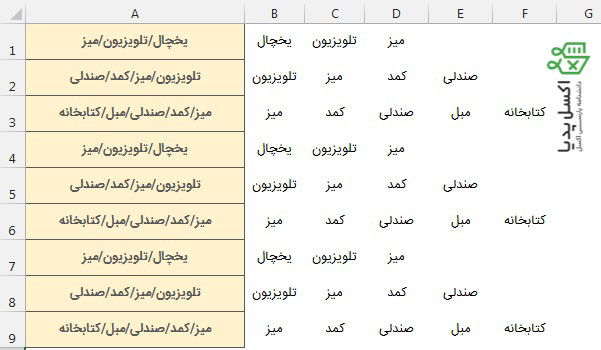
شکل ۴- تفکیک متن در سلول- داده های تفکیک شده
تا اینجا نحوه تفکیک داده ها بوسیله جدا کننده مشخص Delimiter رو دیدیم. در آینده به نحوه تفکیک داده ها توسط پهنای کاراکتر Fixed Width خواهیم پرداخت.


سلام وقتتون بخیر، من یه متنی دارم داخل یک سلول که به این شکل هست؛
CD-22-0006-AN06A-6-CR-0001
وقتی اینها با TEXT TO Columns جدا میکنم، صفرهای اعداد حذف میشن!
چکار کنم که صفرها حذف نشن؟
آیا تابع دیگری هست که بتونم استفاده کنم؟
درود، وقت بخیر
در مرحله آخر Text to Column هر ستون رو انتخاب کنید و فرمت رو از قسمت بالای فرم Text انتخاب کنید.
با سلام
اگر بخواهیم سلولهایی که با عدد و اسپیس شروع شده را ، عدد و اسپیس ها را حذف کنیم چکار باید بکنیم
یعنی میخواهیم متن بدون عدد و اسپیس اولش باشه
درود
بستگی به شرایط و الگو داره که بشه فرمول داد
در کل از ابزار flash fill هم میتونید استفاده کنید
حالا من مشکلم اینه که اطلاعات تکستی که میارم تو اکسل با هیچ جدا کننده تی جدا نشده در این مواقع چگونه باید به ۳ قسمت تبدیل بشن ؟
درود بر شما
باید منطقی وجود داشته باشه
مثلا سه تا سه تا
یا مثلا اول پنج تا بعد سه تا بعد دو تا
یا ….
الگو اگه داشته باشه، میشه فرمول نویسی کرد
سلام وقتتون بخیر
میخواستم ببینم اگه برام بگین داده های gps چجوری جداسازی کنم؟
درود
متوجه سوالتون نشدم!
سلام من بعد از تکست تو کالمن کلی صفر هم جلواعدادم میاد ولی وقتی یه جا دیگه اعداد رو وارد میکنم به جای صفرها عدده چیکار کنم صفرها به جاش تو خود اکسل عدد بیاد؟
درود بر شما
سوال واضح نیست
توضیح بیشتر بدید لطفا
سلام
قبل از همه فرمت سلول ها رو چک کنید (ممکنه تو فرمت این سلول ها اعشار رو زیاد کرده باشید)
همچنین در مرحله آخر Text To Column حتما فرمت هر ستون رو مشخص کنید.
در بعضی موارد اگه Text to Column به صورت Fix مشخص شده باشه میتونه این مشکل به وجود بیاره.
سپاس بخاطر آموزش
سلام وقت بخیر،
در اکسل ۲۰۱۳ جدولی دارم که اعداد و حروف به صورت ترکیبی و بدون الگو و نظمی وارد شده اند و برخی سلول ها هم بدون عدد هستند. چطور اعداد را استخراج کنم. هر فرمولی رو انجام میدم میشه.لطفا راهنمایی کنید.
درود
خیلی خیلی بستگی به الگو یداده ها داره و نمیشه راه حل مشخصی ارائه داد
میتونید از ابزار flash fill استفاده کنید