
چهار روش تبدیل متن به عدد

تبدیل متن به عدد در اکسل
گاهی اوقات اعداد در اکسل با فرمت متنش نمایش داده میشن و خاصیت عددی ندارند که ممکنه هنگام استفاده این مقادیر در محاسبات و توابع دیگه، با خطا مواجه بشید. این موضوع در شرایط مختلفی رخ میده. مثلا وقتی داده ها را از یک نرم افزار دیگه وارد اکسل می کنیم، یا وقتی که از توابع متنی بر روی اعداد استفاده میکنیم، با این موضوع مواجه می شیم. علت ایجاد این مشکل اینه که اعداد به صورت متن در سلول قرار گرفته. پس برای حل این مشکل باید با روش های تبدیل متن به عدد ، دوباره به عدد تبدیل بشن.
در این بخش، به معرفی چهار روش متفاوت برای تبدیل متن به عدد میپردازیم.
- با استفاده از دستور Error Checking
- با استفاده از دستور text to columns
- با استفاده از دستور paste special
- با استفاده از توابع اکسل
اول- تبدیل متن به عدد با استفاده از دستور Error Checking
یکی از قابلیت های اکسل، امکان بررسی کردن خطا است که وجود محتوای نمایش متنی اعداد رو به شما تذکر میده. این قابلیت، طبق شکل ۱ به صورت یک مثلث کوچک رنگی (نشانگر خطا) در گوشه بالا سمت چپ سلول شما دیده خواهد شد.
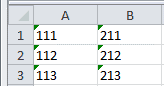
شکل ۱- نشانگر خطا در سلول
اگر سلول شما این نشانگر خطا را نمایش بده، شما می تونید از قابلیت بررسی خطا برای تبدیل محتوای نمایش متنی اعداد به مقادیر عددی واقعی استفاده کنید.
برای اینکار مراحل زیر را انجام دهید:
- انتخاب سلول (یا سلولها) شامل مقادیری که می خواید به عدد تبدیل کنید.
با انجام این مرحله، یک نماد هشدار در بالای سلول(ها) ظاهر میشود. اگر ماوس را بر روی نماد هشدار نگه دارید، پیام هشدار به نمایش در می آید (شکل ۲).

شکل ۲- نمایش پیغام خطا
- مطابق شکل ۳ بر روی نماد هشدار کلیک کنید تا منوی بررسی خطا ظاهر بشه.
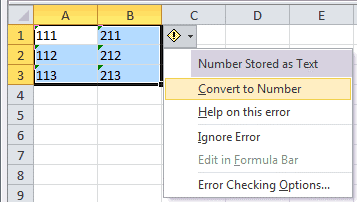
شکل ۳- مشاهده منو بررسی خطا
- گزینه Convert to Number را برای تبدیل مقادیر به اعداد انتخاب کنید.
برای انجام عملیات بالا، نیاز است مطمئن شوید که گزینه بررسی خطا برای اعداد ذخیره شده به عنوان متن، فعال است یا نه. برای بررسی این موضوضع از مسیر زیر،
File/ Excel Options/ Formulas/
مطمئن شوید که:
- در بخش Error Checking ، گزینه Enable background error checking و
- در بخش Error checking rules ، گزینه Number formatted as text or preceded by an apostrophe تیک خورده باشند.
دوم- تبدیل متن به عدد با استفاده از دستور Text to Columns
یکی از کاربردهای ابزار Text to Columns تبدیل فرمت انواع دادههای اکسلی است. برای استفاده از این ابزار مراحل زیر رو انجام بدید:
- بازه سلول (ها)ی مورد نظر برای تبدیل رو انتخاب کنید (نباید بیشتر از یک ستون باشد).
- در قسمت Data از نوار ابزار اکسل، گزینه Text to Columns رو انتخاب کنید.
با انجام این کار پنجره Convert Text to Columns Wizard باز می شه. در این پنجره:
- مطمئن بشید گزینه Delimited انتخاب شده باشه. سپس بر روی Next کلیک کنید.
- مطمئن بشید که هیچ کدام از گزینه های بخش Delimiter انتخاب نشده باشند، سپس بر روی Next کلیک کنید.
- حالا باید یک فرمت برای ستون داده های خود انتخاب کنید. پس گزینه General را انتخاب و بر روی دکمه Finish کلیک کنید.
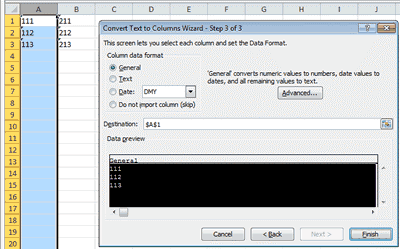
شکل۴- تبدیل متن به عدد با استفاده از Text to Columns
سوم- با استفاده از دستور Paste Special
شما میتوانید از دستور Paste Special برای این تبدیل در بازه سلولهای انتخابی خود استفاده کنید.
روشی که در زیر توصیف شده است، مقدار صفر را به هر سلول در بازه انتخاب شده اضافه میکند. این روند، نمایش متنی اعداد را به مقادیر عددی واقعی تبدیل میکند، اما هر سلول که شامل متن غیر عددی است را بدون تغییر باقی میگذارد. برای این کار مراحل زیر رو انجام بدید:
- در یکی از سلول های صفحه گسترده اکسل عدد صفر را وارد کنید.
- سلولی را که شامل صفر است انتخاب کرده و این سلول را کپی کنید.
- سلول (ها) ی مقصد که جنس عدد نیستند و میخواید تبدیل به عدد بشن رو انتخاب کنید.
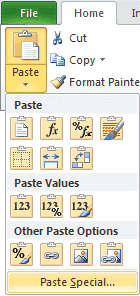
شکل ۵- مسیر Paste Special
- مطابق شکل ۵ از قسمت Home در نوار ابزار اکسل، گزینه Paste → Paste Special رو انتخاب کنید.
پنجره Paste Special همانند شکل ۶ ظاهر خواهد شد.
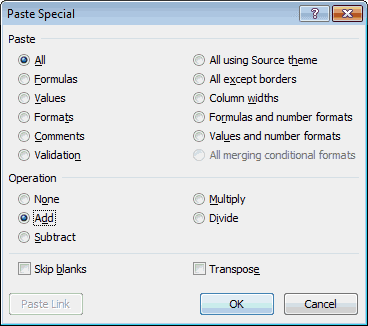
شکل ۶- پنجره Paste Special
- در پنجره Paste Special گزینه Add را در قسمت Operation انتخاب و سپس بر روی OK کلیک کنید.
کلید میانبر کپی Ctrl+C است.
کلید میانبر Paste Specialنیز ، Ctrl+Alt+V است.
چهارم- با استفاده از تابع عددی اکسل
تابع Value اکسل، مقادیر متنی را به عدد تبدیل میکند. این تابع هنگامی مفید است که بخواهید مقادیر عددی را از رشته های پیچیده متنی استخراج کنید.
مثالهایی از تابع Value
مثال ۱
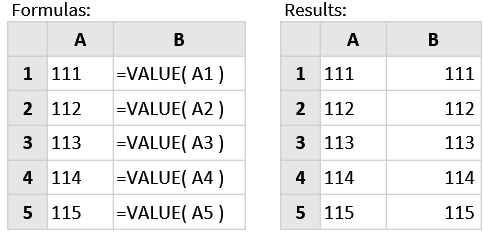
ستون A از صفحه گسترده زیر شامل نمایش متنی اعداد است. برای تبدیل مقادیر متنی به عدد، از تابع Value اکسل، در ستون B صفحه گسترده استفاده می شه.
مثال ۲
در مثال زیر، از تابع Value اکسل به همراه تابع Left اکسل برای استخراج مقادیر عددی از رشته های متنی در سلول A1 استفاده شده است.
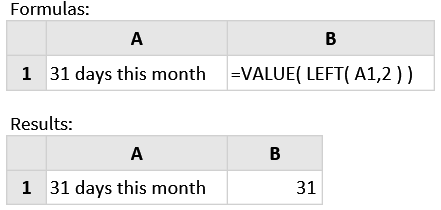
توجه داشته باشید، اگر متنی که قرار است به عنوان ورودی تابع عددی اکسل قرار بگیرد، قابلیت تبدیل به مقادیر عددی را نداشته باشد، تابع خطای #VALUE! Error را نمایش می دهد.
روش چهارم یا بعبارتی استخراج اعداد از رشته های متنی، با توجه به شرایط داده و الگوی قابل درک بین رشته های متنی بسیار متنوع و گاها پیشرفته و آرایه ای خواهد بود. پس این مثال نمونه ساده ای از استخراج عدد از یک عبارت متنی بود. برای حل حالت های پیشرفته تر و متنوع تر حتما باید روی توابع متنی تسلط کافی رو داشته باشیم.


سلام
من میخوام یه عدد چند رقمی رو که به سه رقم سه رقم تبدیک کنم بصورت اتوماتیک (یعنی مثلا ۱۲۳۲۹۹۶۵۳۷۰۰۰۰۰ سه رقم سه رقم تو ستون های مختلف بشینه) از روش text to column رفتم اما مشکل اینه که موقعی که دوتا صفر پشت عدد قرار میگیره اکسل اون دوتا صفر رو نشون نمیده حتی با اینکه فرمت رو text میکنم.یعنی عدد بالارو به این صورت نشون میده تو ۵ تا ستون: ۰-۷۰۰-۶۵۳-۲۹۹-۱۳۲.
کسی میدونه باید چیکار کنم؟
سلام
از همون ابزار Text to Column باید استفاده کنید. اما به نکته ای که باید توجه کنید اینه:
زمانیکه شما قسمت های مختلفی که باید از هم جدا بشن رو در قسمت Fixed Width تعیین کردید، باید در قسمت پیش نمایش پایین پنجره هر قسمت رو انتخاب کنید و فرمت هر کدام رو Text بذارید.
شما فقط قسمت اول رو به صورت Text انتخاب کردید و ما بقی قسمت هایی که در ستون های دیگه میشینه به صورت General خواهند بود.
متاسفانه من متوجه نمیشم شما کجاشو میگید باید تکست کنم.میشه یه جوری با عکس بهم نشون بدید.چون هرجا رو که به فکرم رسید تکست کردم اما بازم همون مشکل نشون ندادن صفر رو داره
این مسئله تو قسمت نکته مطلب ابزار Text to column و تفکیک متن در سلول توضیح داده شده.
سلام ممنون از مطالب بسیار ارزنده این سایت
سلام
تشکر از مطالب مفید و کاربردی شما
سلام، من یه فایل اکسل دارم که هرجا از فرمول ویلوکاپ استفاده میکنم با خطای #N/Aمواجه میشم، باید رشته اطلاعاتم همه نامبر باشه؟
سلام، احتمالا جنس اعدادی که تو جداول شما هستند یا مقداری که تو آرگومان اول این تابع استفاده میکنید به صورت متن هست. باید همه رو به عدد تبدیل کنید. تو آموزش خطاهای Vlookup میتونید این مسئله حل کنید.
سلام
وقتی تو اکسل فرمول می نویسم و تو فرمولم عدد اعشاری هست خطا میده
میشه کمکم کنید تا تنظیماتشو درست کنم؟
سلام
وقتی تو اکسل فرمول می نویسم و تو فرمولم عدد اعشاری هست خطا میده
میشه کمکم کنید تا تنظیماتشو درست کنم؟
سلام
لطفا فرمولی که استفاده میکنید رو بگید تا بهتر مشکل رو پیدا کنیم. اما در کل حواستون باشه که:
۱- بخش اعشاری اعداد باید با نقطه تعریف بشه نه /
۲- ممکنه دارید عدد اعشاری رو در آرگومان تابعی وارد میکنید که نیاز داره عدد غیر اعشاری وارد بشه
با سلام. موقعی که یک سطر رو (مثلا عنوان یک جدولی رو) در اکسل (ورژن ۲۰۱۶) merge میکنم و بعد توش یک متن رو مینویسم. بعد وقتی روی سلولای دیگه کلیک میکنم اون متن ناپدید میشه از محلش و وقتی هم یکبار کلیک میکنم روی سلول merge شده متن فقط تو آدرس بار توابع (نوار سفید بالای برگه) میاد و توی سلول نشون داده نمیشه ولی فقط وقتی دوباره روی همون سلول merge شده دبل کلیک میکنم متن مشخص میشه و برمیگرده سر جاش. لطفا دوستانی که در این زمینه اطلاعی دارید راهنمایی بفرمایید.
سپاسگزارم
سلام
تنظیمات فرمت سل رو باید اصلاح کنید
که بیاد وسط سلول قرار بگیره
یا Wrap Text کنید
امیدوارم حل بشه
سلام خانم مهندس – کتاب بسیار عالی دارید. سپاسگزارم
من اعدادی رو که بصورت اعشار و کوچکتر از یک و با علامت منفی و مثبت، هستند را به اکسل منتقل کرده ام. هیچ کدام از موارد تبدیل فرمت به عدد کارساز نیست. چه کار کنم؟
سلام جناب
ممنون.لطف دارید
شاید اسپیس اضافه داره فایلتون…..شاید اعشار بصورت متنی خورده…….
اگر باز هم حل نشد…. سوالتون و توی گروه تلگرامی مطرح کنید تا بشه فایل رو بذارید و بررسی کنیم. لینک گروه در فوتر صفحه اول سایت قرار داده شده.
موفق باشید
سلام . خیلی ممنونم . کار من که راه افتاد . ارادت
سلام
من از روش اول استفاده میکنم منتها زمانی که میخواد به number تبدیل بشه هنگ میکنه و پیام not responding میده. من باید چکار کنم؟
تشکر
سلام
شاید کل ستون رو انتخاب میکنید و از طرفی ورژه ۲۰۱۳ دارید
چون این موضوع در ۲۰۱۳ بعضا به مشکل میخوره. یکبار فقط محدوده داده رو انتخاب کنید و انجام بدید. احتمالا حل میشه