

نمودار عقربه ای یا گیج Gauge در داشبوردهای مدیریتی مورد استفاده قرار میگیره و برای نمایش وضعیت یک شاخص استفاده میشه. این نمودار ترکیبی از دو نمودار دونات Doughnut هست که یکی برای نمایش شاخص مورد نظر و دیگری برای نمایش حدود مورد نظر هست. در ادامه نحوه طراحی نمودار گیج در اکسل رو توضیح خواهیم داد:
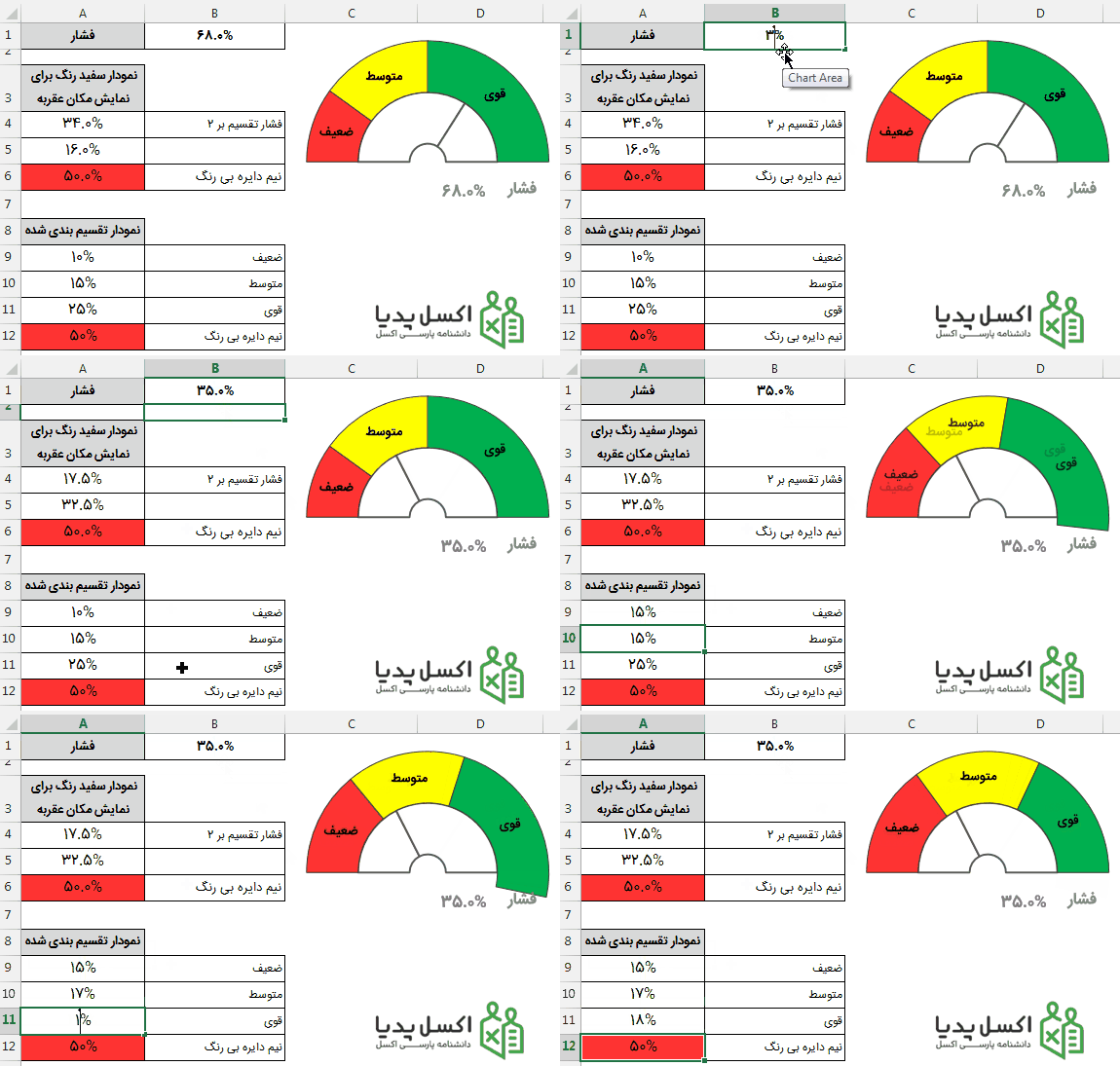
این نمودار از دو نمودار دونات کامل که نصف آن بی رنگ شده تشکیل شده. شکل ۱ رو ببینید:

شکل ۱- طراحی نمودار گیج در اکسل – نمودار دونات که نصف آن بی رنگ شده
برای رسم این نمودار مراحل زیر رو انجام میدیم:
اول: رسم نمودار اول برای تعیین حدود
مطابق شکل ۲، حدود رو تعیین کرده و محدوده را انتخاب میکنیم. سپس از تب Insert نمودار دونات یا Doughnut انتخاب میکنیم. در این نمودار، 10درصد اول ضعیف، ۱۵ درصد بعدی متوسط و ۲۵ درصد آخر قوی در نظر گرفته شده که مجموعا میشه ۵۰ درصد. قسمت چهارم نمودار هم که با رنگ قرمز نشون داده شده، همون نصفه ای هست که قراره بی رنگ بشه.
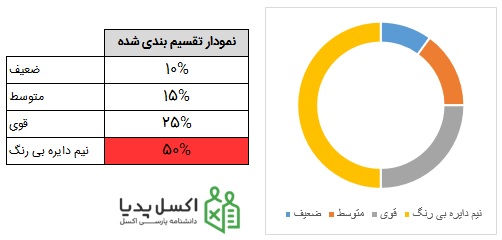
شکل ۲- تعیین محدوده های مورد نظر برای نمودار اول
حالا تنظیمات نمودار رو میخوایم انجام بدیم:
– چرخش قسمت ۵۰ درصدی به سمت پایین و کوچیک کردن حفره داخل نمودار.
برای این کار روی نمودار کلیک کرده و Format Data Series رو میزنیم. از قسمت Angle of first slice زاویه قرارگیری اولین قسمت نمودار رو تعیین میکنیم و از قسمت Doughnut Hole Size اندازه حفره وسط رو تعیین میکنیم. هرچه کوچکتر بشه، اندازه حفره کوچکتر و قسمت های نمودار بزرگتر میشه.
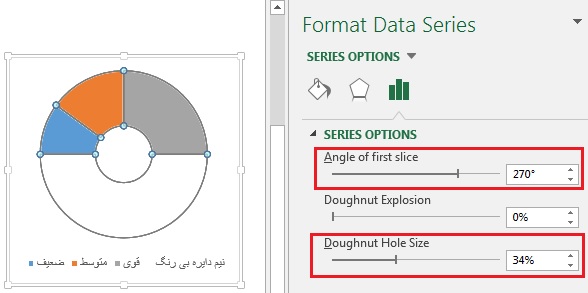
شکل ۳- چرخوندن نمودار برای پایین قرار گرفتن قسمت ۵۰ درصدی
– قسمت ۵۰ درصدی بی رنگ بشه.
برای این کار، قسمت ۵۰ درصدی رو انتخاب میکنیم و از قسمت Format Data Series و از قسمت Fill & Line گزینه No fill رو انتخاب میکنیم.

شکل ۴- بی رنگ کردن قسمت پایینی نمودار
– محدوده ها بصورت لیبل روی نمودار نمایش داده بشه.
با کلیک راست بر روی نمودار، روی Add Data Labels رو انتخاب میکنیم و لیبل ها روی نمودار نمایش داده میشه. برای اینکه فقط عبارات ضعیف، متوسط و قوی نمایش داده بشه، مطابق شکل ۵ عمل میکنیم.

شکل ۵- نمایش برچسب حدود روی نمودار
برای اینکه برچسب نیم دایره بی رنگ حذف بشه، کافیه برچسب مورد نظر رو انتخاب کرده و Delete کنیم.
دوم: رسم نمودار دوم برای تعیین عقربه نمودار
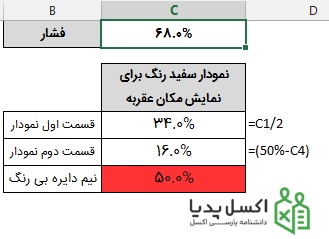
این نمودار سه قسمت داره، یکی ۵۰ درصد بی رنگ و دو قسمت بعدی برای نمایش عقربه مورد نظر.
توجه داشته باشید که مقدار عقربه مورد نظر، توسط کاربر تعیین میشه و در این مثال سلول C1 برای این موضوع در نظر گرفته شده.
چون کل داده ها رو قراره در نصف دایره نمایش بدیم، پس شاخص مورد نظر باید تقسیم بر ۲ بشه.
قسمت دوم نمودار هم حاصل اختلاف ۵۰ درصد و (۲/میزان فشار) و قسمت سوم هم که ۵۰ درصد بی رنگ نمودار هست.
برای اضافه کردن نمودار دوم، روی نمودار کلیک کرده و از تب Design/ Select Data گزینه Add رو می زنیم. مطابق شکل ۶، داده های نمودار دوم رو مشخص میکنیم.

شکل ۶- اضافه کردن نمودار دوم برای تعیین عقربه
برای اینکه نمودار عقربه داخل نمودار محدوده قرار بگیره، کافیه از قسمت Select Data مطابق شکل ۷، جای سری ها رو جابجا کنیم.

شکل ۷- طراحی نمودار گیج در اکسل – جابجا کردن سری ها
حالا کافیه مطابق نمودار اول، قسمت پایین نمودار بی رنگ بشه. همچنین اجزای نمودار اول مطابق شکل، سبز، زرد و قرمز و دو قسمت اصلی نمودار دوم سفید رنگ بشه. همچنین Border های هر دو نمودار پر رنگ بشه. برای تغییر Border نمودار طبق شکل ۸ عمل کنید:

شکل ۸- طراحی نمودار گیج در اکسل – تغییر رنگ Border نمودار عقربه ای
تو این آموزش در مورد طراحی نمودار گیج در اکسل صحبت کردیم. برای تمرین بیشتر و پیاده سازی مطالب آموزش داده شده میتونید فایل زیر رو دانلود کنید و نمودار توضیح داده شده رو یکبار رسم کنید. اگر سوالی در حین مطالعه براتون پیش اومد در ادامه همین پست بصورت کامنت درج کنید تا پاسخ داده بشه.
دانلود فایل اکسل نمودار Gauge
برای دانلود فایل این آموزش از لینک زیر استفاده کنید:


ممنون از مطالب مفید شما
باسلام و عرض تشکر. خواستم بدونم اگر بخواهیم دو نمودار هسترزیس یااسکتر را روی هم به صورت رنگ های مختلف بگذاریم تا بتوانیم تغییرات هر دو نمودار را در جهت محورهای x,y ببینیم از چه روشی استفاده کنیم؟ ممنون
درود بر شما
برای ترکیب نمودارها این دو پست رو مطالعه بفرمایید:
رسم نمودار ترکیبی در اکسل
رسم چند نمودار در یک نمودار
متوجه شدم خیلی خوب توضیح دادید ممنون. الان مشکلم اینه آیا میشه یه نمودار دونات و سه نمودار پای داشت ؟ که سه تا عقربه داشته باشم. و اینکه رنگ نمودارای پای رو عوض میکنم ولی در نهایت فلش هر دو یه رنگ میشه روی دونات باید چه کنم رنگاشون متفاوت باشن؟
مچکرم بسیار
خواهش میکنم
ببینید نیازی نیست تعداد نمودار رو زیاد کنید
میتونید نمودار داخلی رو بجای دونات، Pie بذارید و برای ایجاد ۱ عقربه، ۳ قسمت میخواید. برای ۳ عقربه ۷ قسمت. یعنی یک دایره ۷ قسمتی که ۳ قسمتش خیلی نازک و در حد عقربه است و اونو میتونید هر رنگی بدید
سلام من میخوام یه نمودار گیج رسم کنم که روی نمودار اعداد هم نشون داده بشن برای اینکه همزمان درصد پیشرفت واقعی و برنامه ای یه پروژه رو نشون بدم. چیکار باید کنم؟
سلام
منظور از اعداد چیزی غیر از لیبل هست؟
اگر بتونید کامل تر توضیح بدید بهتره.
بسیار عالی ممنون
سلام
چیزی که توی عکس ابتدایی نشون دادید با فایل نهایی شبیه نیست
مخصوصا همون عقربه متحرک
سلام
اگر منظورتون عکس آموزش هست. اون آبیه. خب بله. اون یک عکس آیکونی هست….
با سلام مثل همیشه مطالب عالیست
خیلی عالی بود، ممنون
سلام ،بسیار ممنون از مطالب آموزندتون .
کاش در مشهد هم کلاس میزاشتین شما
سلام، تشکر
بله خیلی دوست داریم که در مشهد هم کلاس برگزار کنیم.
اما میتونید از ویدئوهای آموزشی دوره ها استفاده کنید که براش شما تهیه شده و کیفیت یکسان با دوره های حضوری داره:
مشاهده دوره های غیر حضوری
بسیار عالی