

رسم نمودار ترکیبی (نمایش حدود)
 همونطور که قبلا هم اشاره کردیم رسم نمودار در اکسل اهمیت خیلی زیادی داره. در این بین رسم نمودار ترکیبی یا اصطلاحا رسم چند نمودار در یک نمودار جذابیت زیادی داره. در آموزش قبلی با روش رسم این نوع نمودار آشنا شدیم. حالا میخوایم با نحوه رسم نوعی نمودار ترکیبی آشنا بشیم که از این نمودار برای نمایش داده هایی که حدود بالا و پایین یا بعبارتی حداقل و حداکثر دارن استفاده میشه. (شکل ۱ یک مثال از این نمودار رو نشون میده)
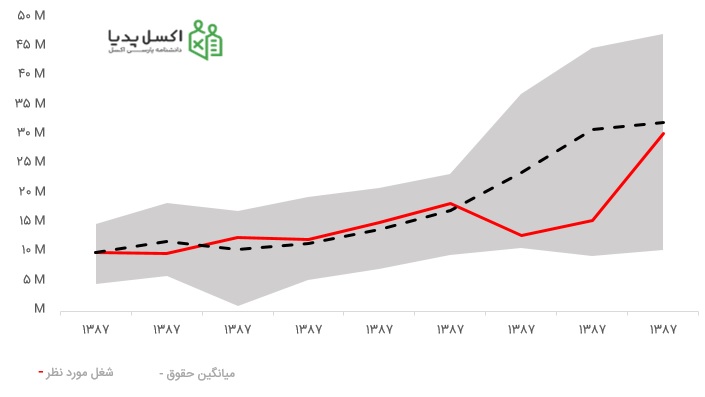
شکل ۱- نمودار ترکیبی نمایش حدود
خط قرمز رنگ در این نمودار داده های مربوط به میزان حقوق در سال های مختلف رو در یک فیلد کاری خاص نشون میده. خط مشکی نقطه چین هم میانگین حقوق بین همه فیلدهای شغلی رو نشون میده و حدود بالا و پایین کمترین و بیشترین حقوق (بین همه فیلدهای کاری) هم بصورت ناحیه خاکستری رنگ مشخص شده است. برای رسم این نمودار به نمودار خطی Line Chart و نمودار سطحی Stacked area chart نیاز داریم.
گام اول رسم نمودار ترکیبی : چینش داده ها
برای رسم این نمودار، ۶ سری داده نیاز داریم که مطابق با شکل ۲ در اکسل وارد میشن.

شکل ۲- نحوه چینش داده ها در نمودار ترکیبی حد دار
چون از نمودار Stacked Area استفاده میکنیم و در این نمودار داده ها روی هم قرار میگیرن، پس باید یک ستون داشته باشیم برای محاسبه اختلاف کمترین و بیشترین داده. در واقع ستون بیشترین حقوق در رسم نمودار استفاده نمیشه و ستونی کمکی است برای محاسبه میزان حد بالای نمودار Stacked Area Chart.
گام دوم رسم نمودار ترکیبی : رسم نمودار اولیه
ستون A,B,C و E رو مطابق شکل ۳ انتخاب میکنیم و از تب Insert نمودار Stacked Area Chart رو انتخاب میکنیم.

شکل ۳- انتخاب داده ها و رسم نمودار اولیه بصورت خطی
گام سوم: تغییر نوع نمودارهای مربوط به میانگین حقوق و شغل مورد نظر
روی قسمت مربوط به میانگین کلیک میکنیم و از تب Design گزینه Change Chart Type رو میزنیم. مطابق شکل ۴ از پنجره باز شده نوع نمودارهای میانگین و شغل مورد نظر رو به Line تغییر دهید.

شکل ۴- تغییر نوع نمودارهای مورد نظر
برای اینکه محدوده رو بهتر نمایش بدیم، مطابق شکل ۵ قسمت خاکستری رنگ رو انتخاب کرده و از قسمت تنظیمات مربوط به رنگ، رنگ آن را روی No Fill قرار میدهیم.

شکل ۵- بی رنگ کردن محدوده پایینی
برای تنظیم محور افقی نمودار که باید ستون سال باشه، از تب Design/Select Data را میزنیم و از قسمت نشان داده در شکل ۶ بر روی Edit کلیک کرده و محدوده A2:A10 رو انتخاب میکنیم. بد از زدن OK محور افقی مقادیر سال ها رو نشون میده.

در نهایت نیز با تنظیمات گرافیک و اجزای نمودار، نمودار مورد نظر مطابق شکل ۱ بدست میاد.
همونطور که مشاهده میکنید اعداد محور عمودی در نمودار اعدادی بزرگ هستند و نماییش اونها در نمودار موجب شلوغ شدن نمودار میشه. پس از طریق فرمت سل، فرمت اعداد محور عمودی رو به واحد میلیون تغییر دادیم. برای دیدن نحوه فرمت دهی اعداد این آموزش رو مطالعه کنید.


سلام
زمانی هست که دیتاهای ما از نظر اتندازه خیلی متفاوت هستند و در نمودار خطی یکی را کاملا روی خط صفر نشان می دهد.
غیر از استفاده از لگاریتم اعداد چه روش دیگری را برای نایش نمودارها پیشنهاد می کنید؟
درود بر شما
از secondary axis استفاده کنید
فرض کنید یک نمودار ستونی داریم که مقدار تعیین شده برای اون ۵۰۰ هست و ما روی همون ستون یک مرز بندی کردیم که بالاتر از عدد ۳۰۰ با یک خط مستقیم نشون بده.
حالا چطوری میشه تابع شرطی if رو نوشت طوری که در همون ستون مقادیر بزرگتر از ۳۰۰ به رنگ سبز باشه و پایین تر از ۳۰۰ به رنگ قرمز؟؟؟؟
درود
نمودار شرطی رو مطالعه کنید
https://excelpedia.net/conditional-charts/
سلام
زمانی هست که نمودار ما از نقطه صفر و صفر شروع نمیشه مثلا اولین مقدار افقی ۱۰۰۰ و اولین مقدار عمودی ۱۵۰۰ هست میخوام داده های کمتر از این مقدار که عملا در نمودار وجود نداره نمایش داده نشه یعنی نمودار از نقطه ۱۰۰۰ و ۱۵۰۰ شروع بشه
سپاسگزارم
درود
روی محور کلیک راست کنید و format axis رو بزنید
از منوی باز شده شروع و پایان محور ها رو تعیین کنید
با سلام و خسته نباشید
برای بهتر شدن یادگیری یک فایل اکسلی همون آموزش رو در انتهای آموزش قرار بدید بعضی از آموزشها دارن ولی بعضی مثل همین آموزش نداره.
ممنون بابت مطالب آموزندتون
سلام
سعی شده تا حد امکان برای آموزش ها فایل قرار داده بشه.
فایل مربوطه به این آموزش قرار داده شد.
ممنون از توجهتون