


برای ایجاد لیست کشویی در اکسل از چه ابزاری باید استفاده کرد؟
یکی از راه های ثبت اطلاعات در اکسل استفاده از لیست های فروریز است. یکی از مزایای استفاده از لیست برای ثبت برخی داده ها در اکسل، افزایش سرعت و دقت و حفظ یکنواختی داده های ثبت شده است. وقتی داده ها از لیست انتخاب شوند دیگه نگران Space اضافی و نگارش های متفاوت یک کلمه نیستیم. چرا که یکنواختی و یکسان سازی داده ها، از اصول اولیه ذخیره بانک اطلاعاتی (DataBase) است. در این آموزش میخوایم ایجاد لیست کشویی در اکسل رو یاد بگیریم.
ایجاد لیست فروریز در یک سلول از اکسل از طریق ابزار دیتا ولیدیشن (Data Validation) امکان پذیر است.
روش اول ایجاد لیست کشویی (با سلول کمکی):
- داده های مورد نظر رو در یک محدوده تایپ کنید. مطابق شکل ۱ روزهای هفته را تایپ میکنیم.
- روی سلول مورد نظر که مایلیم لیست در آن قرار گیرد کلیک میکنیم. سل C2.
- از مسیر Data/Data Validation/Settings/Allow گزینه List را انتخاب میکنیم.
- در قسمت Source آدرس محدوده داده های مورد نظر را وارد میکنیم و سپس Ok.

شکل ۱- ایجاد لیست کشویی در اکسل (DropDown List)
حالا سلول مورد نظر ما حاوی لیستی از روزهای هفته است. (شکل ۲)
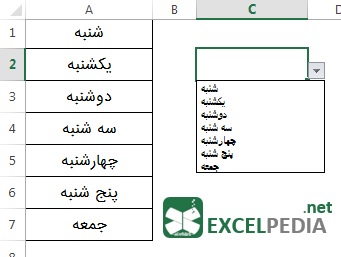
شکل ۲- لیست ایجاد شده در سلول C2
روش دوم ایجاد لیست کشویی (بدون سلول کمکی):
داده های منبع لیست رو میتونیم مستقیما داخل Data Validation تایپ کنیم.
- روی سلول مورد نظر که مایلیم لیست در آن قرار گیرد کلیک میکنیم. سل C2.
- از مسیر Data/Data Validation/Settings/Allow گزینه List را انتخاب میکنیم.
- داده های مورد نظر را در قسمت Source تایپ میکنیم. و با , از هم جدا میکنیم و Ok.
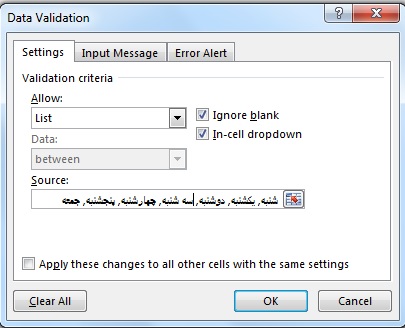
شکل ۳- ایجاد لیست بدون سلول کمکی و تایپ مستقیم در DataValidation
راه انتقال لیست تهیه شده به سلول های دیگر
- سلول حاوی لیست فروریز را انتخاب کرده و کپی میکنیم.
- محدوده مورد نظر که میخواهیم لیست فروریز را به آن انتقال بدیم رو انتخاب کرده و از Paste Special گزینه Validation را انتخاب میکنیم و Ok را میزنیم. (شکل ۴)
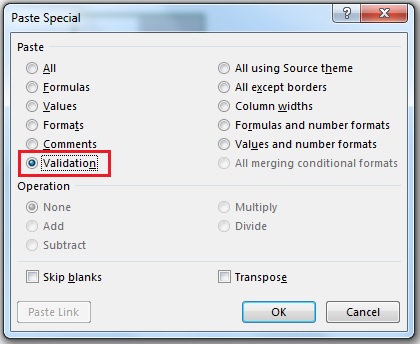
شکل ۴- انتقال لیست فروریز به سلول های دیگر
پیشنهاد میکنم مقالات زیر رو هم نگاه کنید:


درود
ممنون بخاطر اینکه دانسته هاتون رو به دیگران انتقال میدهید.
من از شما چیزهایی یاد گرفتم که خیلی به کارم اومد. ممنون
موفق و پایدار ، پاینده و سرافراز باشید
درود بر شما
من میخوام بر اساس انتخاب یک دیتا از لیست شماره یک، در سلول مجاور لیست متناظر با دیتای انتخاب شده نمایش داده بشه، یه چیزی شبیه انتخاب اسم مرکز استان از لیست اول و انتخاب نام شهرستان از لیست دوم. ممنون میشم راهنمایی کنید
درود
مقاله زیر رو مطالعه کنید
https://excelpedia.net/related-list/
یک سوال داشتم
من یک سلول کشویی دارم شامل ۱۲ ماه که اسمشونو نوشتم. میخوام وقتی کشو باز میشه و مثلا یک ماه رو انتخاب میکنم زیر اون سلول اطلاعاتی که مربوط به اون ماه هست و در جدول دیگه ای وارد کردم که همه ماهها توش قاطی هست نماش داده بشه ….
از vlookup استفاده کنید که بتونه اطلاعات مربوطه رو فراخوانی کنه
با سلام و تشکر میخوام در سلول های یک ستون فرمت تاریخ وارد بشود و میخواهیم دیتاولیدیشن اینکار را برای ماکنترل کند آیا امکانش هست
درود بر شما
مهم اینه که تاریخ شمسی یا میلادی منظورتونه
چه فرمتی
و در نهایت اینکه با ترکیب فرمت سل و دیتا ولیدیشن میشه تا حدی کنترل کرد
سلام
من مقدار source رو از یکی از ستون های جدول گرفتم ولی با اضافه شدن سطر جدید به جدول لیست کشویی آپدیت نمیشه.ممنون میشم راهنمایی کنید.
اگر اطلاعاتی که انتهای جدول اضافه میکنید به محدوده جدول اضافه بشه باید در لیست نمایش داده بشه.
نحوه صحیح وارد کردن آدرس ستون جدول در Data Validation:
=Indirect("Table[Column]")سلام خسته نباشید اکسل من برای ۲۰۰۶ هست درسیستم های دیگه من data validation روانجام میدم ووقتی ذخیره میکنم ودرکامپیوترم باز میکنم اصلا منو کشویی برای من نمیاره و باسیستم خودم هم نمیتونم data validaton انجام بدم درقسمت source نمیتونم تو sheetهای دیگه برم ..مشکل از سیستم هست ؟یعنی اکسلم قدیمیه ؟خیلی ممنون سایتتون عالیه
درود بر شما
۲۰۰۶ که نداریم . ۲۰۰۷ هست، اما بصورت کلی خود data validation همیشه وجود داشته. اما منبع از شیت دیگه در اون ورژن ممکن نیست.اگه اشتباه نکنم ۲۰۱۰ به بعد این امکان اضافه شد
با سلام و خسته نباشید
فکر کنید من یک لیست بلند بالایی دارم و از هیچ نظمی برخوردار نیست، میشه بگید چطور میشه قابلیت جستجو رو به این لیست اضافه کرد.
ممنونم
درود بر شما
باید فرمول نویسی با توابع متنی انجام بدید که هر قسمت از کلمه که نوشته شد، بتونه پیدا کنه.
بعد لیست جدید رو در دیتا ولیدیشن بیارید
درود بر شما
این مقاله رو مطالعه کنید
https://excelpedia.net/searchable-list/
ممنونم خیلی خوب بود
تشکر
سلام
یه سوال دارم که نتونستم حلش کنم
data validation را بلدم
سوالم اینه که آیا میشه وقتی در حال تایپ هستم مثلا بعد از تایپ دو یا سه کاراکتر، جستجویی(Real Time) انجام بشه و تمام اسامی ای که داخل لیست هستند و شامل کاراکتر تایپی من میشن رو نشون بده
سلام
به نوعی با VBA ممکنه بشه. به اینصورت که به محض شروع تایپ کردن، لیست نتیجه در سلول های دیگه ایجاد بشه و در لحظه منبع سلول مورد نظر به سلول های جدید وصل بشن.
سلام
از روش دوم ینی بدون استفاده از ستون کمکی نمیشه
ینی این ک تمام روزهای هفته در یک لیست قرار میگیره و جدا جدا نمیشه
ینی تا لیست رو باز میکنی ک یکی از روزهای هفته رو انتخاب کنی فقط یک مورد هست ک اون هم تمامی روزهای هفته هستش و همش باهم توی یه دونه سل انتخاب میشه
ب جای این ک اینجوری بشه:
شنبه
یکشنبه
دوشنبه
اینجوری میشه:
شنبه, یکشنبه, دوشنبه
لطفا اگه روشی هست ک بشه بدون ستون کمکی یه لیست مص روش اول ساخت بگین
ممنون
درود بر شما
باید از سلول کمکی استفاده کنید
راهی ندارید
سلام
یکم بیشتر دست کاری کردم درست شد.
توی آموزش شما جدا کننده ها رو با علامت ; یا , نشون داده
اما جدا کننده ها توی تنظیمات سیستم من ب صورت فارسی بود ینی این علامت ؛ و روش دوم هم خوب و کاملا درست بود
ممنونم از سایت و آموزش های خوبتون
درود بر شما
کلا برداشتم از سوالتون چیز دیگری بود.
بله جدا کننده مهمه. اگر بیشتر میخواید راجع به این موضوع بدونید، مقاله زیر رو مطالعه کنید
https://excelpedia.net/excel-formula-rules-part1/
سلام
وقتتون بخیر
من دوتا مشکل دارم
یکی اینکه لیست کشویی سوم با پیروی کردن از این فرمول برای من کار نمیکنه و باید لیست کشویی سوم رو به دوم ارتباط بدم تا بتونم سه ستونی استفاده کنم
مورد دوم اینه که من میخوام از لیست کشویی در سطرهای دیگه هم استفاده کنم-باید چیکار کنم
اگه اینزرت کنم فقط لیست کشویی اول تغییر میکنه ولی لیست کشویی دوم تابع سطر اول هست
باید با چیکار کنم
ممنون …
درود بر شما
مشخص نیست فرمول رو روی چه داده ای نوشتید که بشه تشخیص داد مشکل از کجاست.
در خصوص لیست سه تایی، هم منطق مشابه همون اولیه. باید بتونید ارتباطی پیدا کنید که لیست ها رو بهم وصل کنه. یعنی جداولی تشکیل بدید که مثل اولی، بشه ارتباط بینشون برقرار کرد