
سلول ها در گوگل شیت، درست مانند اکسل، آدرس یا مختصات منحصر به فردی دارند که موقعیت آنها را مشخص می کند. به همین دلیل هم می شود به سلول ها ارجاع داد؛ یعنی از آنها به عنوان مرجع برای فرمول ها و محاسبات استفاده کرد. در گوگل شیت هم درست مثل اکسل دو نوع آدرس دهی یا ارجاع می توانید تعریف کنید:
ارجاع نسبی (Relative references)
ارجاع مطلق (Absolute references)
برای مثال، سلول A1 را در نظر بگیرید. اگر بخواهیم به این سلول ارجاع بدهیم، آنگاه ارجاع نسبی و مطلق این سلول به این صورت می شود:
ارجاع نسبی: A1
ارجاع مطلق: $A$۱
همانطور که می بینید علامت دلار ($) برای تبدیل سلول ها به مرجع مطلق استفاده می شود. در واقع ارجاع مطلق یک دستور است که به گوگل شیت می گوید که سلول را قفل کند. در ادامه مطلب بیشتر درباره این دو نوع ارجاع و نحوه آدرس دهی سلول ها در گوگل شیت توضیح می دهیم.
از اینجا می توانید وارد گوگل شیت شوید. برای آشنایی با ساخت اکانت و وارد شدن به گوگل شیت هم مقاله اشتراک گذاری گوگل شیت و راهنمای ساخت اکانت را بخوانید.
آدرس دهی نسبی در گوگل شیت (Relative reference)
به صورت پیش فرض، سلول های گوگل شیت مرجع نسبی هستند چراکه علامت $ ندارند. وقتی می گوییم یک سلول مرجع نسبی است، یا به سلولی ارجاع نسبی می دهیم، یعنی آن سلول آزاد است. بنابراین محدودیتی در ترتیب پر شدن سلول های خروجی وجود نخواهد داشت. اما حالا این یعنی چه؟ بگذارید با دو مثال نشان دهیم منظور چیست.
مثال اول
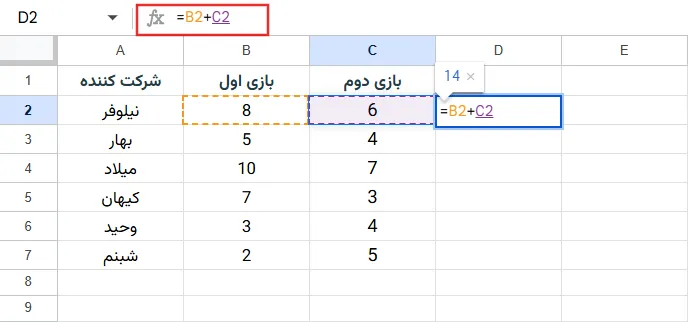
جدولی به صورت زیر داریم که امتیازات شرکت کننده ها در دو بازی را نشان می دهد؛ بازی اول و بازی دوم. حالا می خواهیم جمع امتیازات هر شرکت کننده را به دست آوریم. برای این کار کافیست مقادیر ستون B را با ستون C جمع بزنیم. پس می رویم سراغ فرمول جمع در گوگل شیت:
آموزش کامل نحوه انجام جمع و ضرب در گوگل شیت
یک علامت مساوی در سلول D2 قرار دهید و سلول B2 را انتخاب کنید. حالا علامت + بگذارید و سلول C2 را انتخاب کنید.
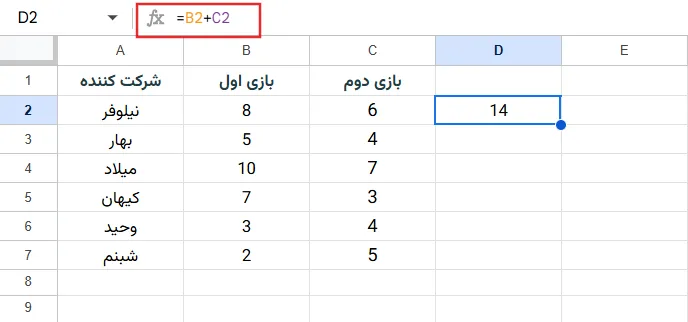
نتیجه برای شرکت کننده اول در ستون D به این صورت می شود:
حالا با گرفتن و کشیدن سلول D1، فرمول آن را در سلول های پایینی هم کپی می کنید:
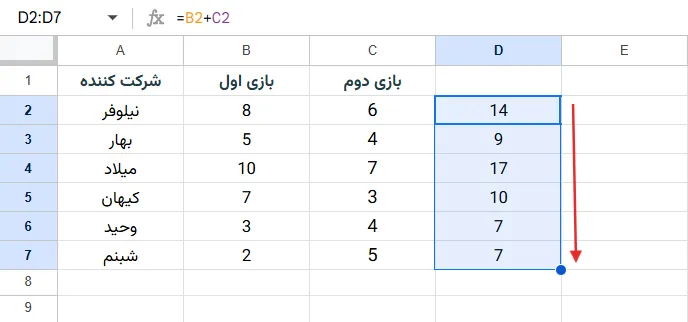
به دلیل اینکه از آدرس دهی نسبی برای فرمول سلول D1 استفاده کردید، پس به قابلیت پر کردن یا همان Fill در گوگل شیت اجازه می دهید که فرمول را در سلول های پایینی هم وارد کند.
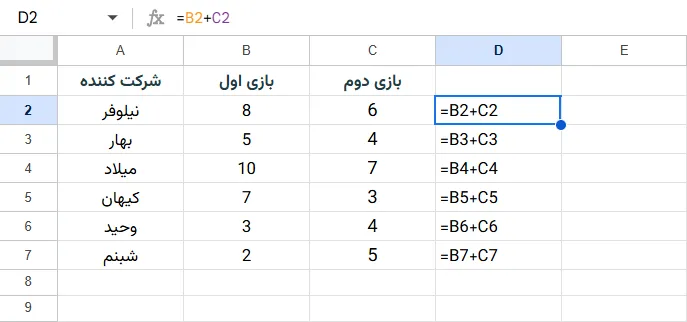
نگاهی به تمام فرمول هایی که در ستون D دارید بیندازید؛ برای اینکه فرمول ها را ببینید، از منوی View گزینه Show formulas را انتخاب کنید.
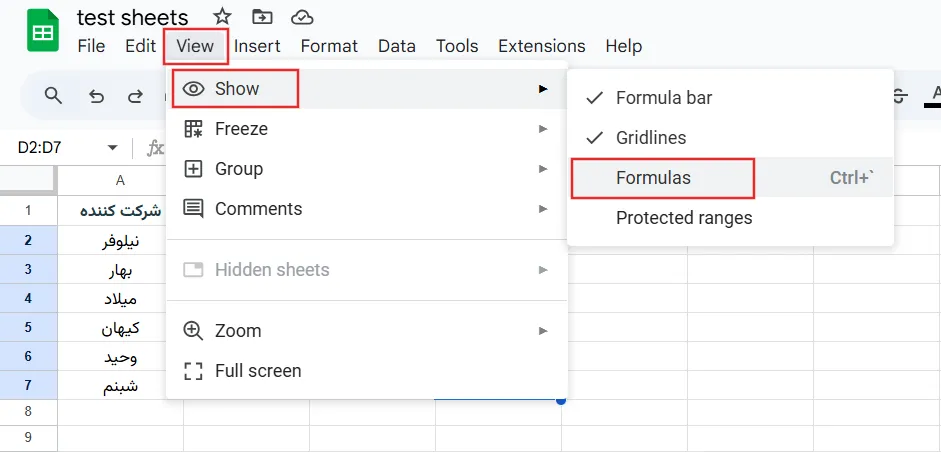
همانطور که می بینید گوگل شیت ردیف های بعدی را طبق ردیف اول به درستی پر کرده است چون که سلول ها مرجع نسبی هستند و آزاد هستند.
مثالی از مرجع نسبی با نتیجه اشتباه
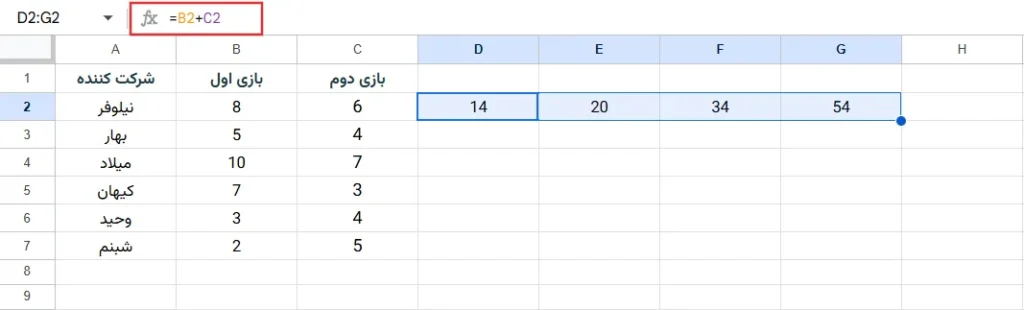
حالا می خواهیم مثالی از آدرس دهی نسبی بزنیم که خروجی اشتباهی می دهد و کار نمی کند. در همان جدول مثال قبل، حاصل جمع امتیازهای ردیف اول را در سلول D1 بدست آورید. اما این بار به جای اینکه فرمول را به سمت پایین کپی کنید، به سمت راست بکشید تا سلول های سمت راستی پر شوند. همانطور که در تصویر زیر هم می بینید، اعداد نادرستی را در خروجی تحویل می دهد.
حالا به فرمول این سلول ها نگاه کنید:
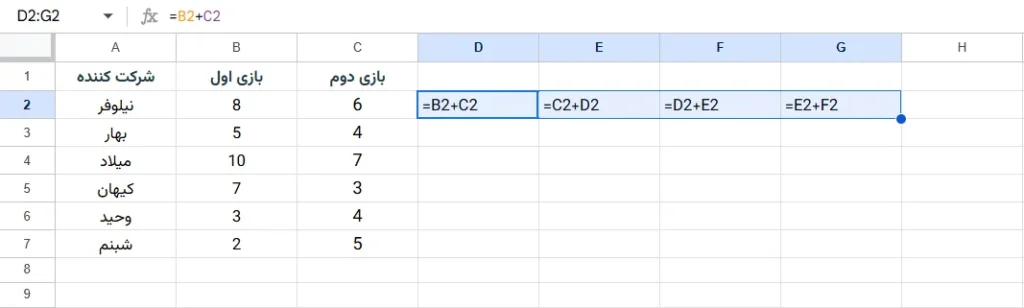
از نظر گوگل شیت ما داریم به طرف راست جمع می زنیم و نه به سمت پایین به همین دلیل فرمول ها را به این شکل در می آورد. پس در واقع وقتی که از مرجع نسبی استفاده می کنیم، اعدادی که می خواهیم روی آنها حسابی انجام دهیم باید در همان راستا و جهت پر شدن نتیجه در سلول ها باشند.
این از آدرس دهی نسبی در گوگل شیت؛ حالا ببینیم کار آدرس دهی مطلق در گوگل شیت چیست.
آدرس دهی مطلق در گوگل شیت
زمانی که در آدرس یک سلول که در یک فرمول استفاده می شود علامت دلار ($) قرار بگیرد، آن سلول مرجع مطلق می شود. در واقع این علامت، سلول را در فرمول قفل می کند.
درست مانند اکسل، در گوگل شیت هم ۳ نوع آدرس دهی مطلق داریم:
مطلق برای ستون و ردیف: یعنی سلول مرجع به طور کامل قفل می شود.
$A$1
مطلق برای ستون: ستون آن سلول مرجع قفل می شود، اما ردیف نسبی باقی می ماند. دقت کنید که علامت دلار قبل از ستون قرار می گیرد
$A1
مطلق برای ردیف: ردیف برای آن سلول مرجع قفل می شود، اما ستون نسبی باقی می ماند. علامت دلار هم قبل از ردیف می آید.
A$1
مثال مرجع مطلق در گوگل شیت
فرض کنید شرکت کنندگان مثال بالا معادل مجموع امتیازهایشان سکه ژتون گرفتند! ارزش هر سکه هم ۲۰۰ تا است.
۶ شرکت کننده داریم با تعداد سکه های متفاوت؛ ارزش هر سکه هم ۲۰۰ تا است. حالا می خواهیم ببینیم هر شرکت کننده چقدر بابت مجموع سکه هایش می گیرد. پس باید ارزش سکه را در تعداد سکه ها ضرب کنیم.
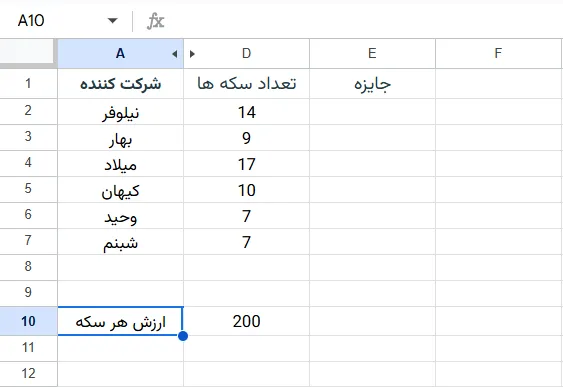
ارزش هر سکه را در سلول D10 داریم؛ ولی نمی خواهیم ویژگی پر کردن (Fill) این سلول را تغییر دهد؛ پس باید آن را قفل کنیم؛ یک سلول هم با علامت $ قفل می شود؛ به این صورت:
$D$10
محاسبات با قفل کردن سلول
حالا ببینیم محاسبات را چگونه باید انجام دهیم:
در سلول E2 یک علامت مساوی بگذارید و سلول D10 که ارزش هر سکه است را انتخاب کنید. (ستون های B و C در اینجا پنهان ‘Hide’ شدند.)
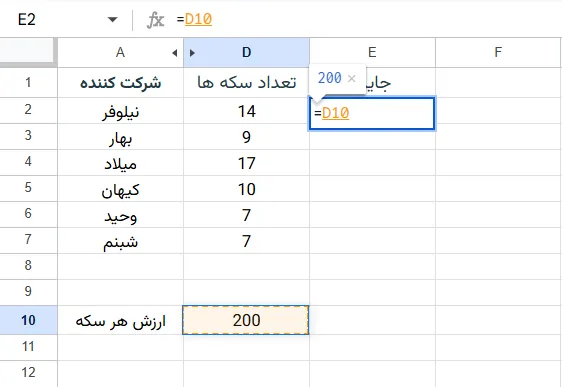
یک علامت دلار $ قبل از D و ۱۰ قرار دهید.
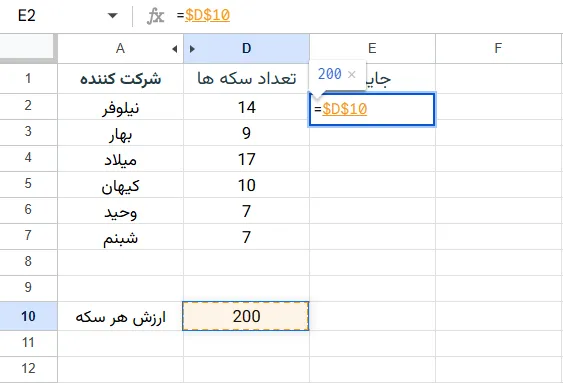
نکته: شورتکات برای وارد کردن علامت $ کلید F4 در صفحه کلید است که با هر بار فشار دادن تغییر می کند. یک بار فشار دهید دو علامت $ وارد می شود و سلول قفل می شود. برای بار دوم فقط ردیف قفل می شود. بار سوم فقط ستون قفل می شود. بار چهارم علامت $ حذف می شود و سلول نسبی یا باز می شود.
حالا یک علامت ضرب یعنی * وارد کنید و سلول D2 را انتخاب کنید.
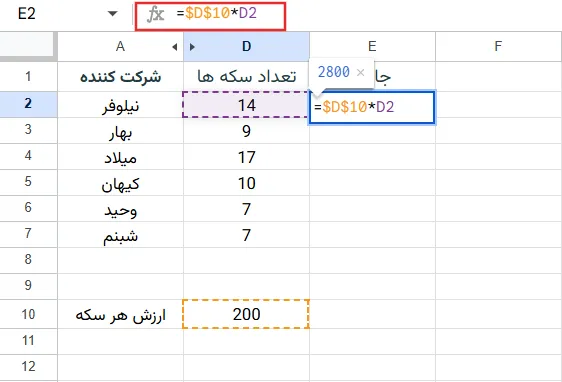
کلید اینتر را فشار دهید تا نتیجه در سلول E2 وارد شود.
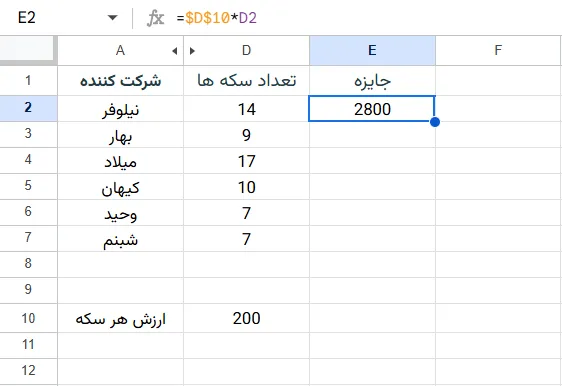
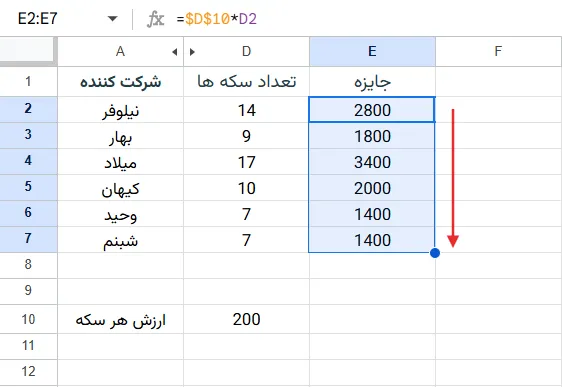
حالا،درست مثل قبل، سلول E2 را بگیرید و به پایین بکشید تا فرمول در بقیه سلول ها هم کپی شود و با نتیجه پر شوند.
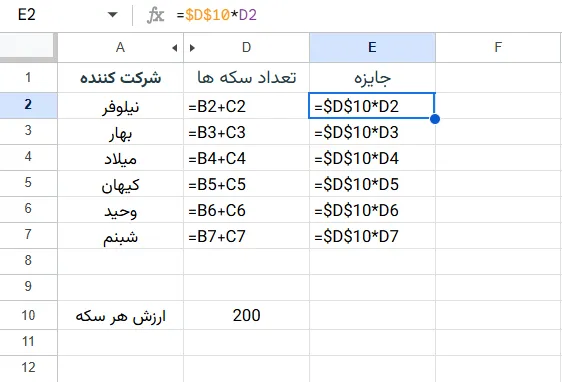
در تصویر زیر فرمول های هر سلول را می بینید. همانطور که می بینید سلول D10 در تمام فرمول ها ثابت است پس یعنی این سلول را برای فرمول قفل کردیم.
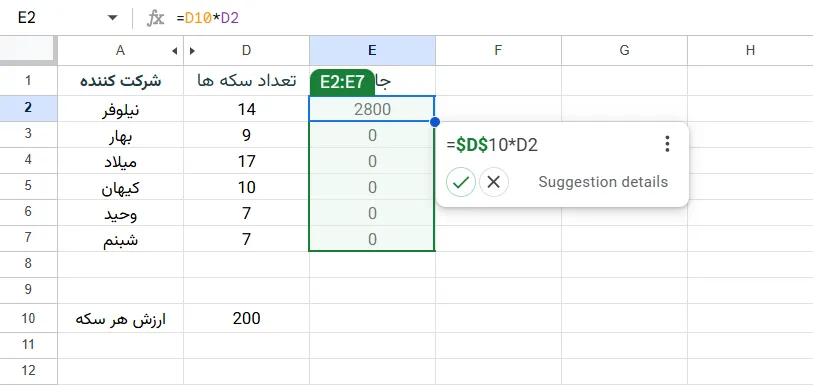
اما اگر سلول را قفل نکنیم چه اتفاقی می افتد؟ اگر سلول را قفل نکنید، مثل تصویر زیر، گوگل شیت به شما پیغام می دهد و پیشنهاد می دهد که سلول را قفل کنید تا نتایج درست را دریافت کنید.
جمع بندی
در این مطلب با نحوه آدرس دهی سلول ها در گوگل شیت آشنا شدید. هنگامی که از فرمولی در گوگل شیت استفاده می کنیم، می توانیم از سلول ها به عنوان مرجع برای آن فرمول استفاده کنیم که با توجه به شرایط و نتیجه ای که می خواهیم از مرجع نسبی یا مطلق استفاده می کنیم. آدرس دهی درست سلول ها در گوگل شیت بسیار مهم است. بنابراین سعی کنید حالت های مختلف آدرس دهی را امتحان کنید و اگر سوالی داشتید در قسمت نظرات بپرسید.


