

همونطور که در آموزش قبلی توضیح دادیم، نمودار Treemap از سری نمودارهای سلسله مراتبی یا اصطلاحا Hierarchy هست که وقتی داده های ما بصورت سلسله مراتبی و سطح بندی شده باشن، میتونیم از این نمودار برای نمایش داده ها استفاده کنیم. ویژگی این نمودار این هست که همه داده ها رو طوری تقسیم بندی میکنه که در نهایت یک مستطیل که متشکل از مستطیل های دیگه هست نمایش داده میشه و همیشه این ترکیب مستطیلی حفظ میشه. یکی از کارکردهای این نمودار (به صورت غیر سلسله مراتبی و یک سطحی) رو در آموزش قبلی دیدیم. در این مقاله به رسم نمودار سلسله مراتبی Treemap میپردازیم.
نمودار فروش محصولات (نمودار چند سطحی)
اطلاعاتی از میزان فروش و فروشنده های سه نوع محصول رو داریم. میخوایم نمودار Treemap رو برای نمایش این داده ها رسم کنیم.
داده ها رو بصورت شکل ۱ تنظیم میکنیم.
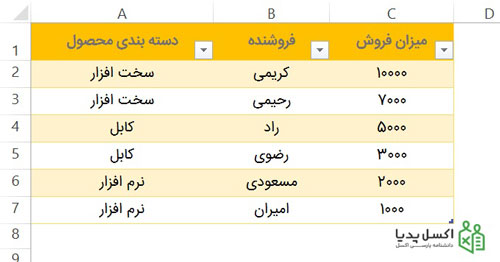
شکل ۱- چیدمان داده ها برای رسم نمودار فروش محصول
حالا کافیه داده ها رو انتخاب کرده و از تب Insert نمودار Treemap رو انتخاب کنیم. (شکل ۲)

شکل ۲- انتخاب نمودار Treemap
با انتخاب نمودار Treemap نموداری مطابق شکل ۳ رسم میشه که میتونیم تنظیمات گرافیکی رو از تب Design و Format انجام بدیم.

شکل ۳- نمودار اولیه جمعیت استان های کشور
همونطور که در شکل مشخصه دو سطح داده در نمودار، به زیبایی نمایش داده شده. هر رنگ مربوط به یک محصول و هر مستطیل از هر رنگ نمایش دهنده فروشنده اون محصول رو نمایش میده. با یک نگاه به نمودار، هم نسبت فروش انواع محصولات و هم میزان فروش فروشنده های مختلف مشخص میشه.
برای اینکه دسته بندی محصولات مختلف رو در نمودار بهتر نمایش بدیم، روی نمودار کلیک راست کرده و Format Data Series گزینه Banner رو انتخاب میکنیم. با انتخاب این گزینه، مطابق شکل ۴، دسته بندی محصولات بصورت یک مستطیل مجزا نمایش داده میشه.
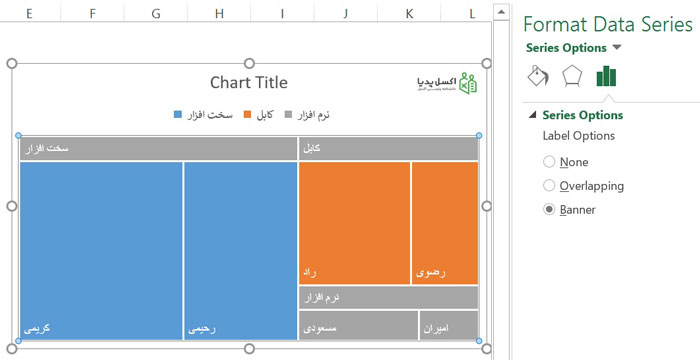
شکل ۴- نمودار Treemap در حالت Banner
حالا کافیه عنوان نمودار رو تغییر داده و تنظیمات گرافیکی نمودار رو از تب Format تنظیم کنیم. چون مستطیل های محصول نرم افزار، با عنوان این محصول همرنگ هستن، میتونیم رن ها رو تغیر بدیم. برای این کار مستطیل های دلخواه رو انتخاب کرده و از تب Format، رنگ مورد نظر رو انتخاب میکنیم. (شکل ۵)

شکل ۵- نمایش اطلاعات فروش محصولات مختلف به تفکیک فروشنده
دیدیم که برای نمایش سهم و … علاوه بر نمودار Pie، نمودار Treemap هم میتونه یکی از گزینه های عالی برای نمایش این نوع داده ها باشه. ضمن اینکه ذهن انسان در مقایسه خطوط صاف و اشکال مستطیلی نسبت به زاویه ها و … توانایی بهتری داره.
دانلود فایل نمودار درختی
فایل ایجاد شده در این آموزش رو از لینک زیر دانلود کنید


