

نمودار دایره ای در اکسل
یکی از بهترین راه های ارائه اطلاعات و گزارش ها، نمودارها هستند. نمودارها بدلیل ویژگی هایی که دارند، اختلافها، نقاط حساس و … . بطور کلی تحلیل وضعیت را تسهیل می کنند. رسم نمودار در اکسل، با توجه به تنوع و امکانات گرافیکی جذابی که وجود داره، از اهمیت ویژه ای برخوردار هست. نمودار دایره ای (نمودار pie) یکی از نمودارهای پر کاربرد اکسل برای تحلیل و نمایش اطلاعات است.
نمودار دایره ای عموما برای نمایش سهم ها، بصورت عددی و درصدی استفاده میشه. مثلا نمایش میزان سهم هر یک از دسته بندی ها در یک جامعه آماری بهتره که با نمودار دایره ای نمایش داده بشه. در این آموزش قصد داریم نحوه رسم نمودار دایره ای Pie و Pie Of Pie در اکسل رو توضیح بدیم، پس با ما همراه باشید.
فرض کنید میخواهیم بودجه بانک ها در سه حوزه اصلی رو بصورت نمودار دایره ای نمایش بدیم. کافیست داده ها رو انتخاب کرده و از تب Insert نمودار 2D Pie یا 3D Pie رو انتخاب کنیم:
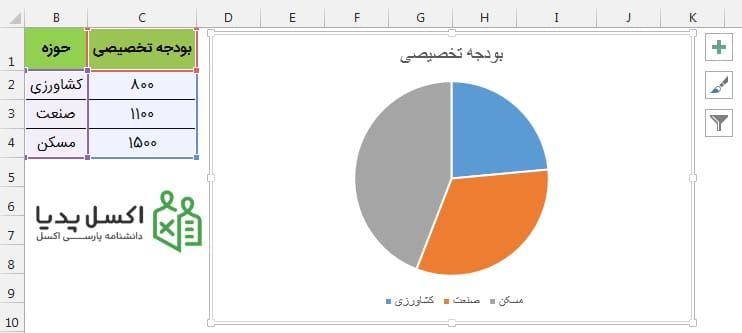
شکل ۱- رسم نمودار دایره ای Pie
تفاوت این دو نمودار فقط در دو بعدی و سه بعدی بودن این نمودار هست و در نحوه رسم تفاوتی وجود نداره.
بعد از رسم نمودار میتونیم تنظیم کنیم که مقادیر رو به چه صورت نمایش بده. بصورت عددی، درصدی، با لیبل و …
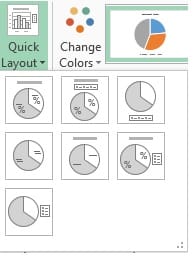
برای این کار کافیه نمودار رسم شده رو انتخاب کنیم و از تب Design/ Quick Layout ساختار دلخواه رو انتخاب کنیم. همونطور که میبینید حالت های مختلف نمایش داده ها در نمودار نمایش داده شده.
در خصوص انجام تنظیمات گرافیکی نمودار، هم میتونید از حالت های آماده در قسمت Design/ Chart Styles استفاده کنید و هم بصورت خاص از تب Format استفاده کنید.
رسم نمودار Pie Of Pie/Bar
فرض کنید ریز بودجه بندی مربوط به حوزه مسکن رو به شرح شکل ۲ داریم. یعنی میدونیم ۱۵۰۰ بودجه مسکن، 1000تاش برای خرید، ۳۰۰ تا برای رهن و ۲۰۰ تا برای تعمیرات تخصیص داده شده. حالا میخوایم نموداری با این جزئیات رسم کنیم.
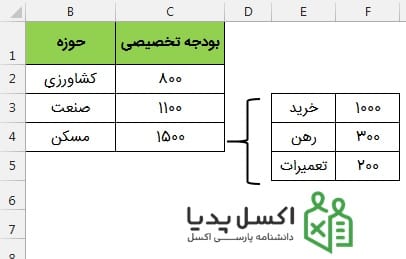
شکل ۲- داده های زیرمجموعه یکی از حوزه ها در نمودار دایره ای
برای رسم این نمودار بصورت Pie Of Pie باید مراحل زیر رو طی کنیم:
 داده های زیر مجموعه (خرید، رهن، تعمیرات) رو در انتهای داده ها و بجای دسته بندی اصلی (مسکن) قرار میدیم. دقت کنید که دیگه دسته بندی مسکن رو نمیذاریم. ۳ ردیف آخر (محدوده زرد رنگ) مربوط به جزئیات حوزه مسکن هست که قراره در Pie/Bar دوم قرار بگیره.
- حالا داده ها را انتخاب کرده و از تب Insert گزینه Pie Of Pie/Bar رو انتخاب میکنیم. تفاوت این دو نمودار در اینه که قسمت دوم نمودار دایره ای یا ستونی است. تفاوتی در نحوه رسم وجود نداره.
- در نمودار رسم شده باید تنظیم دیگه ای رو انجام بدیم که نمودار به درستی نمایش داده بشه و ۳ قسمت مربوط به مسکن در دایره دوم نمایش داده بشه. برای این کار روی دایره سمت راست کلیک راست کرده و Format Data Series رو میزنیم. از پنجره باز شده و در قسمت Second Plot عدد ۳ رو وارد میکنیم. (شکل ۳)
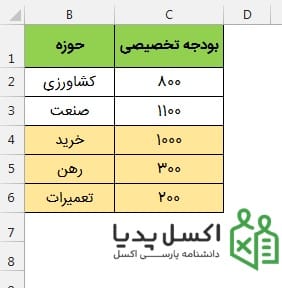 داده های زیر مجموعه (خرید، رهن، تعمیرات) رو در انتهای داده ها و بجای دسته بندی اصلی (مسکن) قرار میدیم. دقت کنید که دیگه دسته بندی مسکن رو نمیذاریم. ۳ ردیف آخر (محدوده زرد رنگ) مربوط به جزئیات حوزه مسکن هست که قراره در Pie/Bar دوم قرار بگیره.
با این کار در واقع به اکسل میگیم که از بین داده ها، 3تای آخر مربوط به دومین نمودار هست.
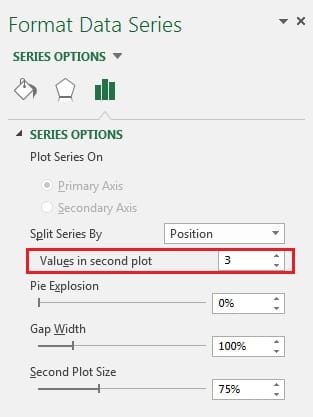
شکل ۳ – تعداد زیر مجموعه در نمودار دوم
نمودار Pie Of Pie مورد نظر بصورت شکل ۴، نمایش داده میشه. که میتونیم تنظیمات گرافیکی، رنگ و برچسب و … رو از قسمت های مربوطه انجام بدیم. برچسب قسمتی که تجزیه میشه به نمودار دوم بصورت پیش فرض Other زده میشه که میتونید بصورت دستی و یا اتصال به سلول، اصلاحش کنید. یعنی Other رو پاک کنید و بنویسید مسکن.
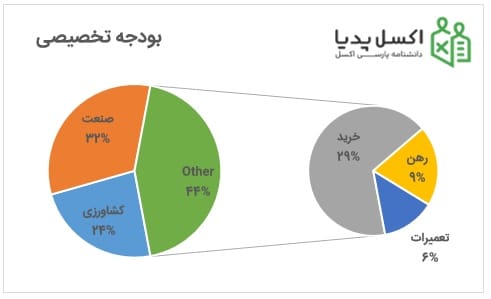
شکل ۴- نمودار Pie of Pie
نمودار Bar Of Pie هم به روش توضیح داده شده در بالا رسم میشه و تنها تفاوتی که داره اینه که نوع نمودار دوم (که جزئیات رو نشون میده) بصورت Bar Chart هست.
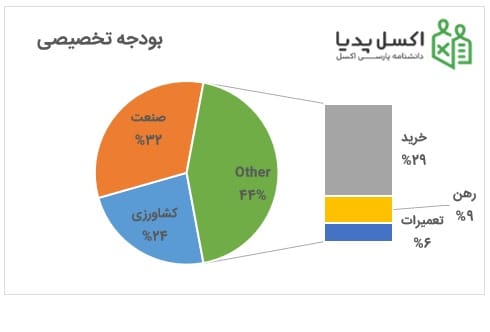
شکل ۵- نمودار Bar of Pie
رسم نمودار دایره ای مخصوصا نوع ترکیبی این نمودار، خیلی جذاب و کاربردی هست. تنها نکته هم نوع چینش داده برای رسم این نوع نمودار هست.


سپاس
با سلام و سپاس. بسیار عالی.
متشکر